
동영상 워터마크 제거를 무료로 쉽게 해주는 툴이 있습니다. 언제 써야 되나 궁금하실 수 있습니다. AI로 영상을 제작하다 보면 영상 위에 남는 보기 싫은 ‘워터마크’가 생기곤 합니다. 모든 동영상 생성 툴이 그런 것은 아니지만 일부 동영상 생성 플랫폼에서는 워터마크가 생기기도 합니다.
2026년부터 시행된 ‘AI 생성물 표시 의무제’에 따라 AI 영상임을 명시하는 것은 중요하지만, 굳이 영상 위에 로고 워터마크까지 남겨둘 필요는 없죠.
오늘은 별도의 영상 편집 프로그램 없이, 웹사이트에서 클릭 몇 번만으로 동영상 워터마크를 무료로 제거하는 방법을 소개하려고 합니다.
영상 워터마크 제거 1: MagicEraser
매직이레이저(MagicEraser)는 고정형 및 이동형 워터마크를 모두 처리할 수 있는 기능을 제공하는 사이트입니다.
🔗 MagicEraser 공식 홈페이지: [https://magiceraser.org/remove-watermark-from-video/ 바로가기]
MagicEraser 영상 워터마크 제거 예시
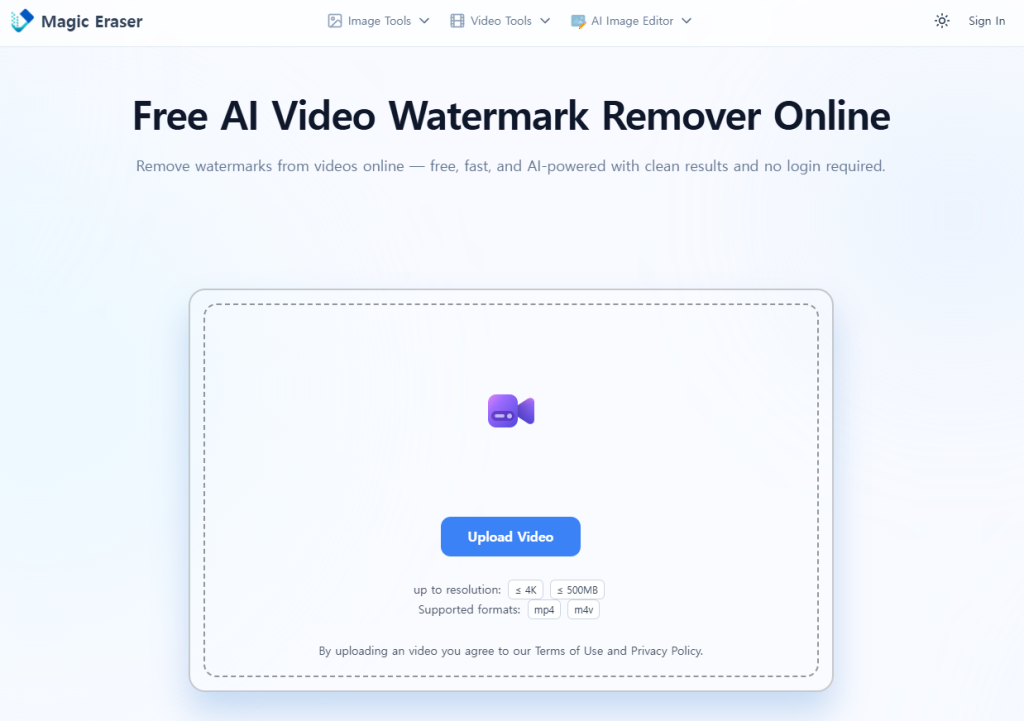
위 이미지와 같이 처음 접속하면 중앙의 [Upload Video] 버튼이 보입니다. 버튼을 눌러 파일을 선택하거나, 작업 영역에 파일을 끌어다 놓아(드래그 앤 드롭) 업로드합니다.
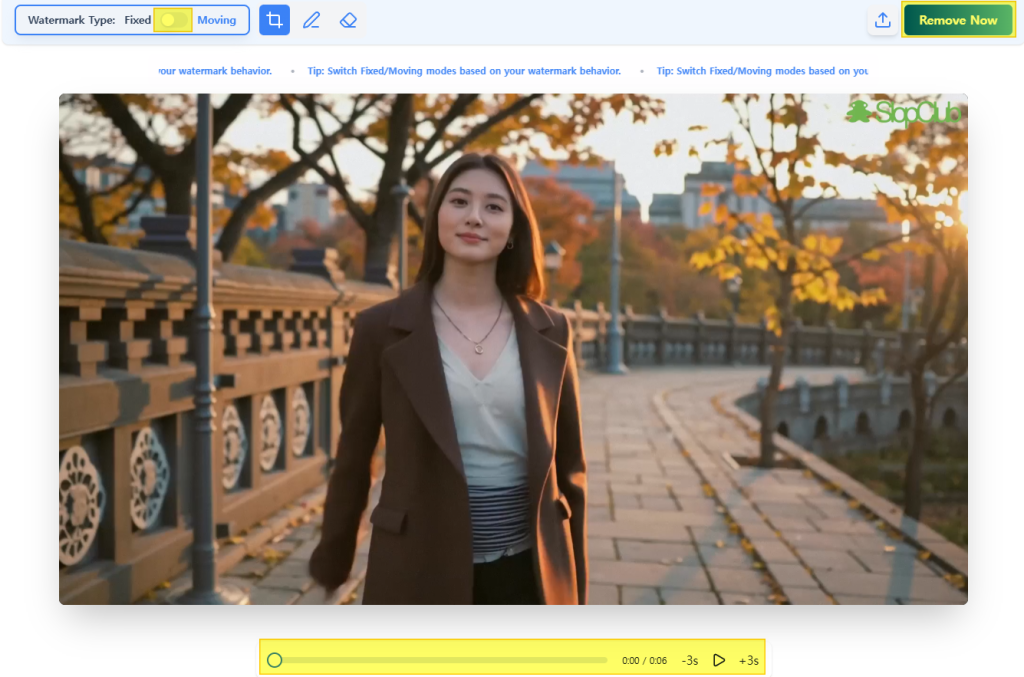
위 이미지에서 보이듯이 파일을 업로드 한 후에는 고정형(Fixed)과 이동형(Moving) 타입을 선택할 수 있습니다.
fixed일 때는 워터마크가 고정되어 있어 한 부분만 지우면 됩니다. watermark type옆에 있는 3가지 버튼이 있습니다. 하나는 박스로 그리는 것, 펜은 펜으로 칠하는 것, 지우개는 칠한 부분을 지우는 것 입니다.
워터마크가 고정되어 있다면 ‘Fixed’를, 움직인다면 ‘Moving’을 선택하세요. 워터마크 영역은 박스(박스로 영역 지정), 펜(펜으로 지울 부분 색칠해서 지정), 지우개(잘못 칠한 부분 지우기) 도구로 세밀하게 지정할 수 있습니다.
저 SLOPCLUB이라고 영상에 써진 부분이 워터마크인데 그 부분을 지우려고 합니다.
fixed – 고정된 워터마크 제거 예시
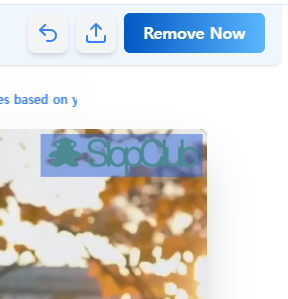
위의 이미지는 박스형으로 지정했습니다. 워터마크를 지울 부분을 최소한으로 지정합니다. (박스로 지정하거나 색을 칠하는 부분을 딱 맞게(최대한 작게) 할 수록 결과물이 더 좋아집니다.)
고정형은 워터마크 위치가 변하지 않으므로, 영역을 한 번 지정한 뒤 [Remove Now] 버튼을 누르면 됩니다.
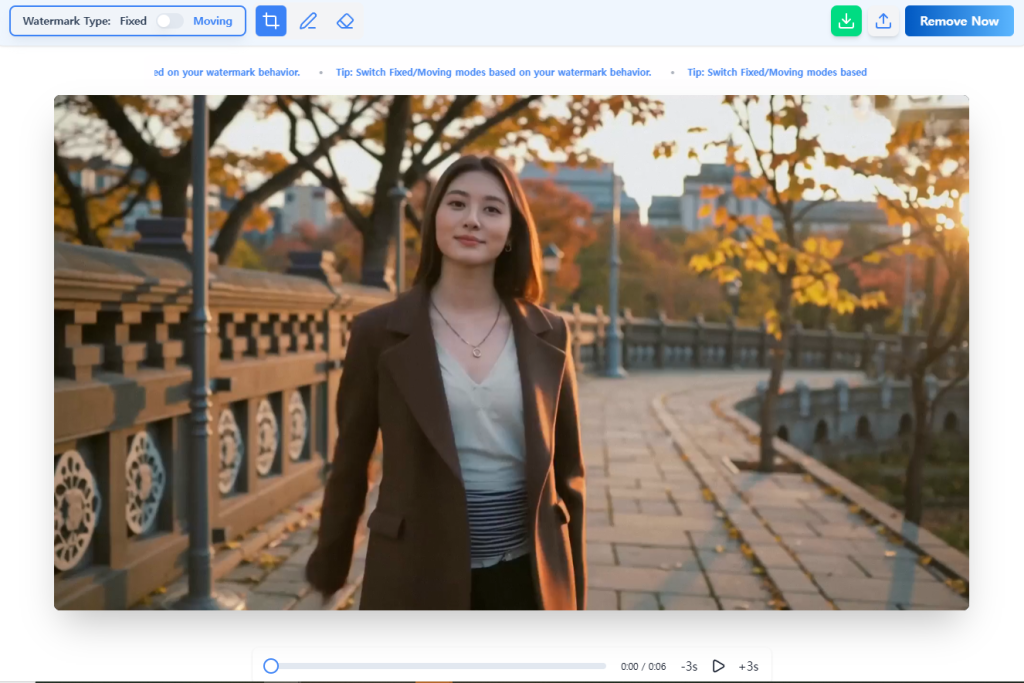
위와 같이 처리가 완료되면 워터마크가 지워진 영상이 표시됩니다. 초록색 버튼을 누르면 영상을 다운 받을 수 있고 아래의 재생 버튼을 누르면 영상을 볼 수도 있습니다.
결과물
원본 영상 – ai 생성로 생성한 샘플 영상
결과 영상 – 동영상 고정형 워터마크를 지운 결과 파일
샘플이 워터마크 있는 부분에 나뭇잎과 나뭇가지가 있어서 워터마크를 지우기에는 난이도가 있는 영상이었습니다. 조잡한 부분이 많을 수록 깔끔하게 지워지진 않았습니다. 아마도 저 부분에 아무 물체도 없었다면 더 깔끔하게 지워졌을 것입니다.
moving – 움직이는 워터마크 제거 예시
샘플영상으로 이전에 SORA에서 만들었던 AI 영상을 가져왔습니다. SORA의 경우에는 워터마크가 일정 시간 간격으로 움직입니다. 그래서 시간 구간 별로 워터마크 지울 영역을 지정해야 합니다. (SORA의 경우 더 이상 서비스를 하지 않지만 moving 워터마크의 예시를 보여주기 좋기 때문에 예전에 만든 SORA영상을 사용했습니다.)
처음에는 왼쪽 위, 오른쪽 가운데, 왼쪽 아래 이렇게 세 곳을 일정 시간마다 이동합니다.
아래에 있는 시간 축을 움직여서 워터마크가 등장하는 각 부분을 박스나 연필로 색칠을 해줍니다.
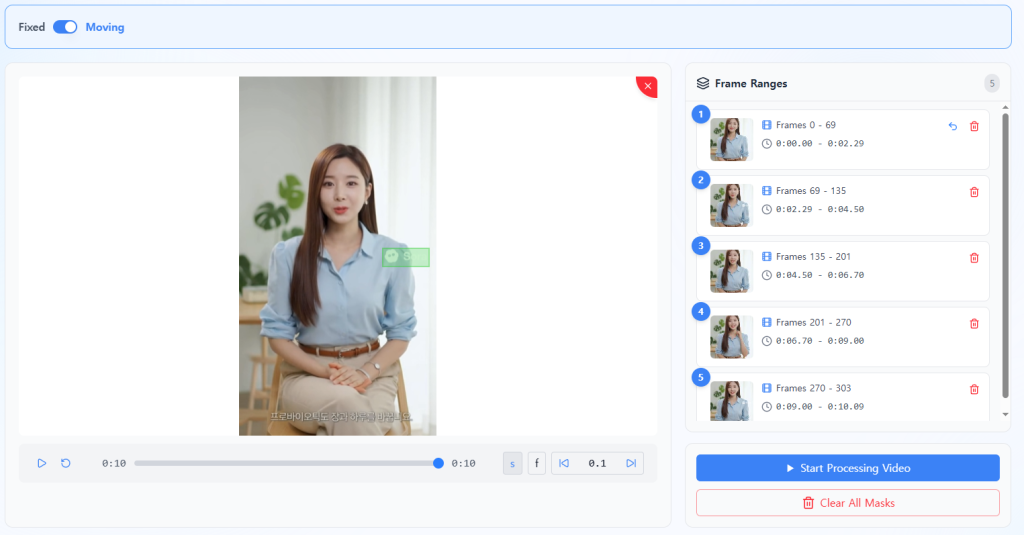
밑에 시간을 한 칸씩 움직이며 0.1초단위로 워터마크가 새로 등장하는 곳을 표시했습니다. SORA는 세 곳에 표시가 되기 때문이었습니다. 그래서 거의 3초 정도마다 바뀌는데 그것을 정밀하게 이동하며 새로 등장하는 곳에 표시하면 오른쪽에 몇 초부터 몇 초까지 해당 프레임에 워터마크를 지우는지가 표시됩니다.
시간 구간 별로 워터마크 지울 영역 지정이 끝났으면 [Start Processing Video] 버튼을 누릅니다.
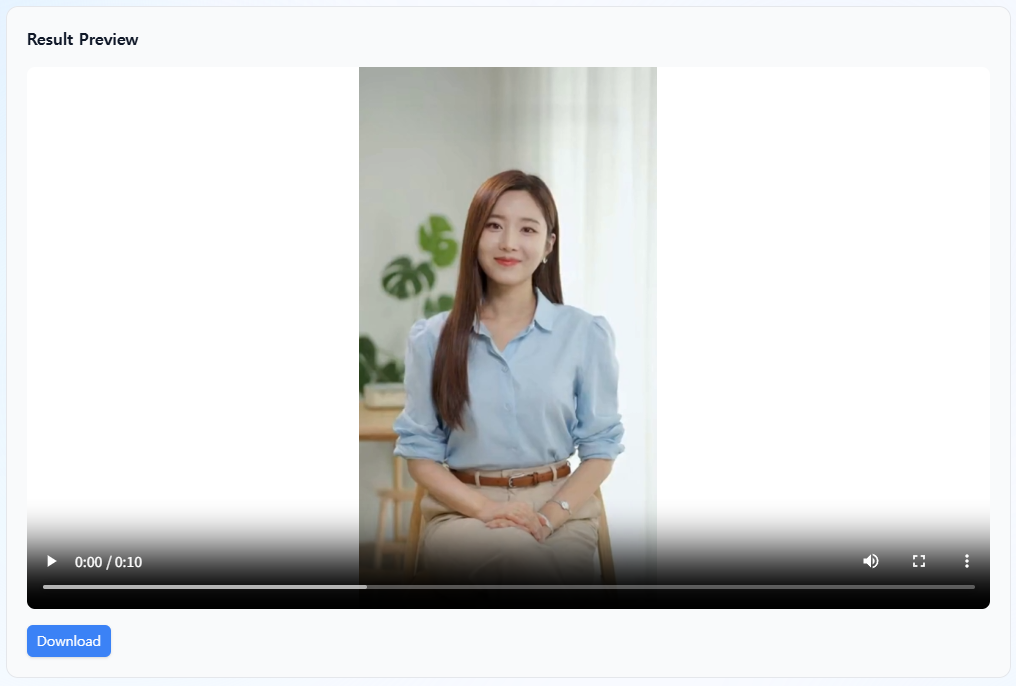
완료되면 결과 영상이 표시됩니다. 재생해보고 결과물이 괜찮으면 [Download]버튼을 눌러 다운로드 합니다.
원본 영상 – moving 워터마크 제거 전 영상 샘플(AI 생성 영상)
결과 영상 – moving 워터마크 제거 후 영상(AI 생성 영상)
이번에는 샘플 영상의 배경이 움직이지도 않고 깔끔한 편이었습니다. 그래서 이전 영상처럼 깨지거나 어색한 부분 없이 자연스럽게 워터마크가 제거되었습니다.
영상 워터마크 제거 2: – Remover.video
이 사이트의 워터마크 제거 기능도 꽤 훌륭했습니다.
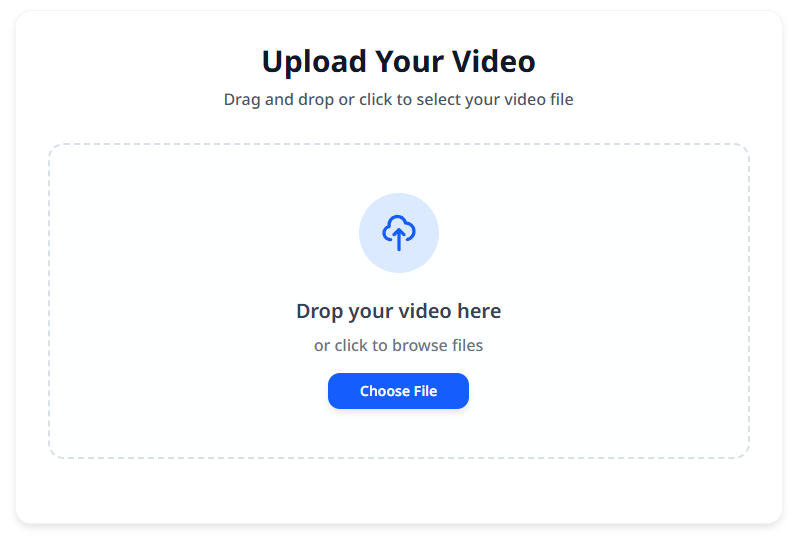
사용 방법은 이전 사이트랑 거의 똑같습니다. 업로드하고 워터마크 영역 지정하고 Generate 버튼 클릭.
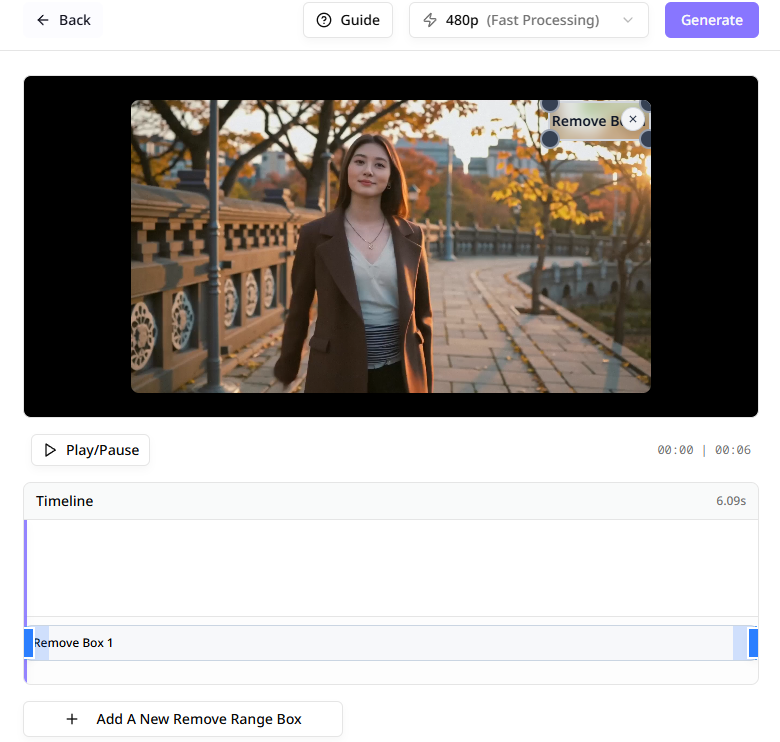
영상 화면에 [Remove Box]라고 써진 박스가 있는데 저것을 지워야 할 영역에 올려놓고 크기를 조절합니다.
그 후 타임라인이 보이는데 이 박스가 언제부터 언제까지 지워야 하는지 설정이 되고 또 다른 요소를 지워야 하면 [ + Add A New Remove Range Box]를 눌러 박스를 추가하면됩니다. 이렇게 다 했으면 위에 있는 generate 버튼을 누르면 끝입니다.
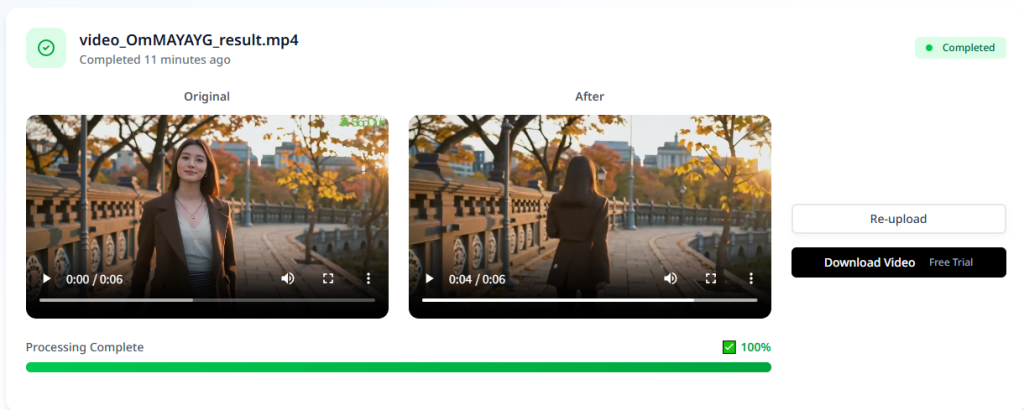
완료된 모습입니다. 완료가 되면 Original과 After 영상을 다 재생할 수 있게 해줍니다. 여기서 비교 재생을 해보고 마음에 들면 [Download Video] 버튼을 눌러 다운 받습니다.
결과 파일 – 워터마크가 지워진 영상(ai로 생성된 영상)
제가 써본 몇 곳의 워터마크 제거 툴 중에서는 성능이 가장 좋았습니다.
“테스트해 본 여러 툴 중에서 성능 면에서 단연 압도적이었습니다. 특히 예시 영상은 워터마크 주변의 배경 움직임이 많고, 나뭇잎과 나뭇가지 등 복잡한 요소가 얽혀 있어 워터마크 제거 난도가 매우 높은 편입니다. 그런데도 기존 툴들과는 차원이 다른 자연스러운 결과물을 보여주어 놀라웠습니다.”
마무리
아직 영상 AI 워터마크 제거 기술이 완벽한 것은 아닙니다. 복잡한 배경에서는 간혹 부자연스러운 결과가 나올 수 있습니다.
하지만 Remover.video와 같은 툴들을 보면 기술의 정교함이 이미 굉장한 수준으로 올라왔습니다. 지금의 AI 발전 속도로 보면 머지않아 훨씬 더 정교해서 티가 나지 않을 정도로 동영상 개체 제거가 가능해질 것으로 기대됩니다.
오늘 소개해 드린 툴들 외에도 상황에 따라 활용하기 좋은 사이트들을 정리해 드립니다. 여러 사이트를 직접 테스트해 본 결과, 가장 추천하는 리스트입니다.
- Unwatermark.ai: 로그인이 필요 없어 빠르고 간편하게 사용 가능합니다.
- Ezremove.ai: 최대 30초 분량
- Watermarkremover.io: 5초 미만의 짧은 영상 편집 시 횟수 제한 없이
- Remover.video (추천): 복잡한 영상에서도 가장 완성도 높은 결과물을 얻을 수 있는 사이트입니다.
[함께 보면 좋은 글]





유용한 정보 감사합니다! MagicEraser는 워터마크 제거에 정말 좋은 도구 같네요. 영상뿐 아니라 이미지의 워터마크도 제거할 수 있는 도구를 찾고 계신 분들께는 Free Online Photo Editor 도 추천드립니다. 브라우저에서 바로 동작하고, 워터마크 제거, 배경 제거, 이미지 압축, 스크린샷 보정까지 한 번에 처리할 수 있습니다. 설치나 회원가입 없이 바로 사용할 수 있어서 클라이언트 작업을 할 때 정말 편리합니다. 한국어 UI는 없지만, 직관적이라 누구나 쉽게 사용할 수 있습니다. 좋은 글 잘 봤습니다!
AI로 영상 만들다 보면 워터마크 때문에 편집 단계에서 은근 손이 많이 가더라고요. 저는 CrazyJev로 컷 편집이나 자막 정리할 때가 많은데, 워터마크 제거가 필요할 때는 결국 따로 툴을 찾게 되더라고요. 예전에 Room Rush 비슷한 짧은 템포의 영상을 만들면서 워터마크 하나 때문에 결과물 퀄이 확 달라 보여서, 이런 무료 툴이 있으면 작업 흐름이 훨씬 낫겠다는 생각을 했습니다.
글에서 언급한 것처럼 워터마크 제거는 권리 범위 확인이 먼저라는 점이 중요합니다. 콘텐츠 제작에서는 결과 파일을 비교하기 쉽게 관리하고 원본도 별도로 보관해두면, 수정이나 재편집할 때 훨씬 수월합니다. 정리 감사합니다.
워터마크 제거 툴 소개 감사합니다. Google Maps Timeline 데이터를 시각화할 때도 Timeline Visualizer의 route map editor 같은 도구들은 정말 유용하네요. route map editor
영상 워터마크를 지우는 것과 AI 생성물 표시 의무를 지키는 것은 별개라서, 제거 후에도 출처 표시는 챙겨야겠네요. 저는 이런 작은 영상 툴을 알릴 때 outbid.link를 씁니다. 유료 노출이고, 순위는 최근 7일간 낸 금액으로 정해집니다. 입찰은 1달러부터이며 클릭이나 성과를 보장하지 않고 자리만 사는 구조입니다.
손상된 사진이 복원돼 다시 살아나는 경험에서 출발해, 저희 작은 팀도 스페인어권 사용자를 위한 Mejorar Calidad de Imagen을 직접 만들고 쓰고 있습니다. 이 글처럼 AI 영상의 거슬리는 워터마크를 지우는 기능은 편리하지만, 2026년 AI 생성물 표시 의무와 플랫폼 약관을 확인하고 별도의 라벨이나 설명으로 AI 제작 사실은 명확히 남겨야 한다는 점도 중요해 보입니다.
AI 생성물임은 별도로 명확히 표시하되, 화면을 가리는 워터마크는 용도와 권리를 확인한 뒤 제거해야 한다는 점이 중요하겠네요. 저희도 스페인어권 사용자를 위한 작은 팀으로, 훼손된 옛 사진이 Mejorar Calidad de Imagen으로 다시 살아나는 경험을 자주 하지만, 영상이나 사진 모두 처리 후 얼굴과 글자가 달라지지 않았는지 직접 확인하는 과정은 꼭 필요하다고 봅니다.
AI 영상 작업할 때 불필요한 워터마크를 정리해야 하는 경우가 생기는데, Planorial에서 기본적인 스케치나 **floor plan** 레이아웃을 잡을 때 배경 요소를 깔끔하게 관리할 수 있어서 불필요한 잡음 없이 프레임 구성을 기획하는 데 도움이 됩니다.
AI 생성물 표시는 지키되 화면 한가운데 찍힌 워터마크는 정리하고 싶을 때가 있죠. 저희 둘은 KnowUsWell로 나눈 이야기를 짧은 영상으로 만들곤 하는데, 친구는 자막까지 미리 준비하고 저는 늘 마지막 밤에 워터마크를 발견합니다. 표시 의무와 화면 정리를 구분해서 설명한 점이 실용적이네요.
AI 영상 워터마크를 지울지 말지 고민하게 되는 글이라 끝까지 읽었습니다. 표시 의무 때문이라도 그냥 두는 쪽이 편하다는 생각이 들었습니다.
저는 이번 주에 관리사무소에 낼 신분증 사본을 만들었습니다. 앞뒷면을 한 A4에 올려야 해서 휴대폰으로 찍은 두 장을 LensUp document scanner에 넣었습니다. 사진에 그림자가 진 건 그 자리에서 조금 손봤고, 파일은 업로드되지 않고 브라우저 탭 안에서만 처리됩니다. 압축은 고른 크기에 맞춰 주지만 조금 넘길 때도 있으니 제출 전에 한 번 확인하는 게 좋습니다.
The practical details in 동영상 워터마크 제거 툴 – 럭키노트 are easy to follow. Freelancers often need a simple way to enter real line items and export a shareable file; online invoice maker is a useful reference for that document step.
고정형과 이동형 워터마크를 구분해서 처리해야 한다는 점이 인상적이네요. 특히 이동형 워터마크는 0.1초 단위로 시간축을 옮기며 새로 등장하는 위치를 매번 지정해야 한다니, 생각보다 작업이 꼼꼼하게 필요하다는 걸 알게 됐습니다. 워터마크 영역을 최대한 작게 지정할수록 결과물이 좋아진다는 팁도 실제로 써먹기 좋을 것 같습니다.
AI로 영상을 만들다 보면 워터마크 때문에 결과물이 지저분해 보일 때가 많죠. 특히 무료 체험판이나 기본 플랜에서 생성한 영상은 어쩔 수 없이 표시가 남아서, 편집할 때마다 신경이 쓰입니다. 저도 예전에 이런 문제로 골치를 앓았는데, 다른 작업 도구들을 찾아보다가 알게 된 게 PlanLiva라는 툴입니다. 워터마크 제거와는 별개로, 영상 편집이나 관리에 필요한 기능을 정리해 주는 데 도움을 받고 있어요. 물론 이 글에서 소개한 무료 툴처럼 간단하게 바로 적용되는 건 아니지만, 작업 흐름을 잡는 데는 꽤 유용하더라고요. 불필요한 표시를 없애는 일도 중요하지만, 결국엔 전체적인 작업 효율을 높이는 게 더 오래 가는 해결책인 것 같습니다.
동영상 워터마크 제거 툴 소개 잘 봤습니다. 저도 AI 생성 클립 쓸 때 코너에 박힌 워터마크 때문에 화면 프레임 다시 잡느라 애먹은 적이 있는데, 스틸컷으로 썸낼 때는 보통 저 같은 AI photo enhancer로 깨끗하게 다듬어서 쓰는 편이에요. 다만 2026년 AI 생성물 표시 의무제 언급하신 부분이 핵심인 것 같습니다 — 워터마크를 지우는 게 목적이라기보다, 표시는 다른 방식으로 남기고 화면 구도를 살리는 용도로 구분해서 써야겠죠.
동영상 워터마크 제거 툴 소개 잘 봤습니다. AI 생성 영상에 남는 워터마크를 매번 신경 써야 하는데, 2026년 AI 생성물 표시 의무제 얘기도 곁들여 주셔서 영상 외 작업을 하는 입장에서 참고가 되네요.
저는 이미지 쪽이라 비슷한 고민을 하는데, 제품 사진 편집할 때 배경을 깔끔하게 지우는 용도로 AI Background Remover Free를 씁니다. 빠르게 Mockup이나 썸네일용 컷을 뽑아야 할 때 한 장씩 업로드만 하면 되니 편하더라고요. 영상용 툴은 이 방향으로도 정리해 주시면 좋을 것 같습니다.
영상 생성 툴들 이것저것 테스트해볼 때 구석에 박히는 로고나 워터마크 정리하는 게 은근히 손이 많이 가더군요. 표시 의무제 때문에 AI 작업물인 걸 밝히더라도 화면 구도를 가리는 워터마크는 지우고 메타데이터나 캡션으로 따로 표기하는 편이 결과물 보기에 훨씬 깔끔하긴 합니다.
이미지 작업할 때도 비슷한 경우가 많은데, 요즘은 GPT Image 2.5로 주변 텍스처는 건드리지 않고 지저분한 영역만 덮어씌우는 식으로 쓰고 있습니다. 가끔 경계면이 살짝 뭉개져서 한두 번 다시 돌려야 할 때도 있지만 자잘한 클린업할 때 손이 덜 가네요.
영상 소스 뽑을 때 구석에 워터마크 박히면 자막 넣거나 크롭할 때 구도가 애매해지는 경우가 많죠. 저도 쇼츠 배경 소스 만들 때 클링 4.0 AI 영상 생성기 쓰면서 시작이랑 끝 프레임 고정해두고 천천히 줌인되는 컷들을 주로 뽑아 쓰는데, 확실히 로고 없이 깨끗하게 나와야 후반 편집할 때 마스크 따거나 블러 처리하는 번거로움이 덜하더라고요. 워터마크 지우개 툴도 혹시 모를 상황에 비상용으로 알아두면 쓸 데가 있겠네요.
AI 생성물 표시 의무제 얘기가 나와서 반가웠어요. 워터마크를 지우는 것보다, 지운 뒤에도 AI라는 표시는 따로 남겨야 한다는 게 은근 헷갈리더라고요. 저는 플랫폼이 찍어주는 워터마크랑 법적 표시를 같은 걸로 착각했다가 한참 찾아본 적이 있습니다.
그러고 보니 최근에 pdoomvideo 가이드를 따라 짧은 영상을 만들어봤는데, 10단계 가이드에 붙어 있는 복붙용 프롬프트를 그대로 쓰니까 프롬프트 짜는 시간이 좀 줄었어요. 리믹스 갤러리랑 용어 설명 페이지도 같이 봤는데, p(doom) 밈 용어가 정리돼 있어서 영상에 나오는 말들이 무슨 뜻인지 따라가기가 편했고요. 결국 워터마크가 붙는 툴로 돌린 클립은 다시 만들었지만, 그 과정에서 뭘 조심해야 하는지는 배운 셈이네요.
영상 워터마크 제거 툴 찾다가 여기까지 왔네요. AI 생성물 표시 의무제 때문에 로고까지 남기기엔 부담스러운데, 편집 프로그램 없이 웹에서 처리할 수 있다니 꽤 편해 보입니다. 저는 최근에 hingesignals 같은 배지 시스템을 보면서 작업 이력이나 참여 신호를 어떻게 남기는지도 같이 살펴보고 있는데, 워터마크 정리랑은 또 다른 결의 문제라 흥미롭네요. 결국 중요한 건 원본 영상의 맥락을 해치지 않으면서 필요한 표시만 남기는 것 같습니다. hingesignals
AI 영상 만들 때 워터마크 때문에 진짜 곤란하죠. 저도 생성 툴로 만든 영상에 로고 남은 거 지우느라 애먹었는데, 이렇게 무료 툴로 해결된다는 게 좋네요. 2026년부터 AI 생성물 표시 의무제가 시행됐다는 건 이 글 보고 처음 알았습니다. 표시야 하더라도 굳이 화면에 로고 워터마크까지 남겨둘 필요는 없는 게 맞죠. 참고로 워터마크 없이 깔끔하게 정리한 영상을 부모님 기념으로 CD에 담아 드릴 때는 온라인으로 CD 굽기 사이트를 이용하는데, 드라이브 없이 브라우저에서 바로 되니까 은근히 자주 쓰게 되네요.
AI 영상 만들다 보면 생성 툴이 자동으로 찍어 놓은 워터마크가 신경 쓰일 때가 있더라고요. 2026년부터 시행된 AI 생성물 표시 의무 때문에 표시 자체는 필요하지만, 결과물 위에 남는 로고까지 그대로 둘 이유는 없으니까요. 글에서 언제 지우고 언제 그냥 두는 게 나은지를 나눠서 짚어준 부분을 읽으면서 제 작업 흐름도 다시 정리해 보게 됐어요.
그러다 클로드로 만든 쇼릴 영상들이 돌아다니는 걸 보고 어떻게 만든 건지 찾아보다가 Motion-Graphics.org를 알게 됐어요. X랑 유튜브 조회수 순으로 늘어놓은 영상 70개짜리 갤러리인데, 그중 27개는 만든 사람이 직접 쓴 프롬프트가 영상 옆에 그대로 붙어 있어요. 프롬프트가 없는 영상도 꽤 있고, 영상은 각자 만든 사람들 것이고, 대부분 비디오 모델이 아니라 Claude Code로 작업한 거라고 하더군요. 저는 거기 있는 프롬프트 하나를 참고해서 Remotion으로 직접 따라 만들어 보는 중입니다.
동영상 워터마크 제거 툴이 있다는 건 반갑지만, 글에서 짚은 ‘AI 생성물 표시 의무제’를 생각하면 생성 단계에서부터 작업 방식을 정리하는 편이 더 근본적이라고 느낍니다. 저는 AI 영상·이미지·음악 생성 스튜디오 ‘Seedance’ 팀에서 일하고 있어, 제품 이야기는 팀 대표로 남깁니다.
이 스튜디오에는 영상·이미지·음악 생성 모델이 여러 개 있어 결과물을 나란히 비교하고 다운로드할 수 있습니다. 실제 작업 팁을 하나 드리자면, 본편을 만들기 전에 초안 영상을 짧게 뽑아 비교하고, 캐릭터나 배경 같은 참고 자료를 일관되게 유지하는 편을 권장합니다. 워터마크가 남는 플랫폼에서 만든 영상이라면 제거 툴도 유용한 보조 수단이 되겠고, 생성 단계의 품질 점검 습관도 함께 필요하다고 봅니다.
AI로 영상 만들다 보면 워터마크 때문에 진짜 신경 쓰이는데 완전 공감됩니다. 저도 무료 제거 툴 몇 개 써봤는데 화질 뭉개지는 게 많더라고요. 글에서 말씀하신 대로 별도 편집 프로그램 없이 바로 되는 게 제일 좋은 것 같아요. 참고로 저는 아예 처음부터 AI 영상 생성기로 워터마크 없이 만들어버리는 쪽으로 갔습니다. 골 장면 같은 짧은 클립 뽑을 때 쓰는데 세로 9:16으로 바로 나와서 쇼츠 올릴 때 편하네요. 올해 표시 의무제 때문에 ai 표시는 해야겠지만 로고까지 남둘 필요는 없죠.