
크롬에서는 프로필마다 북마크와 설정이 각각 따로 저장됩니다. 그래서 한 프로필에 북마크를 정리해 두었다고 해도 다른 프로필에서는 자동으로 나타나지 않습니다. 이럴 때는 Bookmarks 파일만 복사해도 북마크와 폴더 구조는 물론, 북마크바에 배치된 북마크까지 그대로 옮길 수 있습니다.
특히 아래와 같은 경우에 매우 유용합니다.
- 새 컴퓨터로 크롬 북마크를 그대로 옮기고 싶을 때
- 회사 PC와 집 PC를 동일하게 사용하고 싶을 때
- 여러 개의 크롬 프로필을 운영할 때
- 크롬 동기화를 사용하지 않는 경우
방법도 매우 간단합니다.
크롬 프로필 경로 확인하기
먼저 북마크가 저장되어 있는 프로필 위치를 확인해야 합니다.
이미 프로필 이름(Default, Profile 1 등)을 알고 있다면 파일 탐색기 주소창에
%LOCALAPPDATA%\Google\Chrome\User Data
를 입력한 뒤 해당 프로필 폴더로 바로 이동해도 됩니다.
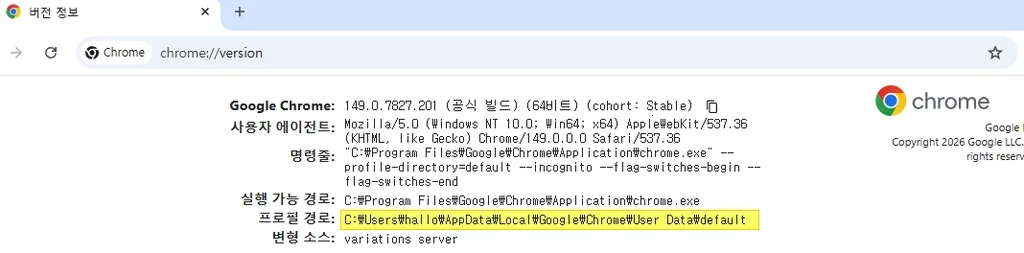
- 크롬 주소창에
chrome://version을 입력합니다. - 항목 중 프로필 경로(Profile Path)를 찾습니다.
- C:\Users\사용자\AppData\Local\Google\Chrome\User Data\Default 경로는 이런 형식입니다.
- 프로필 경로를 복사해서 파일탐색기로 들어갑니다.
- 경로 맨 끝에 있는 폴더 이름(예:
Default또는Profile 1)을 확인합니다.
프로필이 하나만 있는 경우에는 Default고 프로필을 추가로 생성한 경우에는 Profile 1, Profile 2 등으로 나옵니다.
프로필을 여러 개 사용하는 경우에는 복사할 북마크가 있는 프로필인지 정확히 확인해야 합니다.
Bookmarks 파일 찾아 복사하기 (백업)
기존 컴퓨터나 다른 프로필에서 북마크 파일을 가져오는 과정입니다.
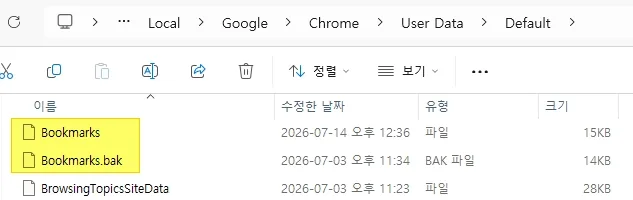
- 파일 탐색기에서 방금 확인한 [프로필 경로]로 이동합니다.
- 그 안에는 다음과 같은 파일이 있습니다. Bookmarks, Bookmarks.bak 파일을 복사해서 다른 곳에 백업해 놓습니다. ( Bookmarks.bak이 없는 경우 Bookmark만 복사해도 됩니다.)
Bookmarks 다른 컴퓨터 또는 다른 프로필에 붙여넣기
가져온 북마크 파일을 새로운 크롬 프로필 환경에 덮어쓰는 과정입니다.
- 북마크를 적용할 컴퓨터(또는 다른 크롬 프로필)에서도 동일하게 크롬 주소창에
chrome://version을 입력해서 프로필 경로를 확인합니다. - 북마크가 적용될 프로필의 크롬 브라우저를 모두 닫습니다.
- 프로필 경로를 파일 탐색기로 열어 백업해뒀던 Bookmarks, Bookmarks.bak 파일을 붙여 넣습니다.
브라우저 재시작 및 확인
- 크롬을 다시 실행시킵니다.
- 기존 컴퓨터 또는 프로필에서 사용하던 북마크가 그대로 적용된 것을 확인합니다.
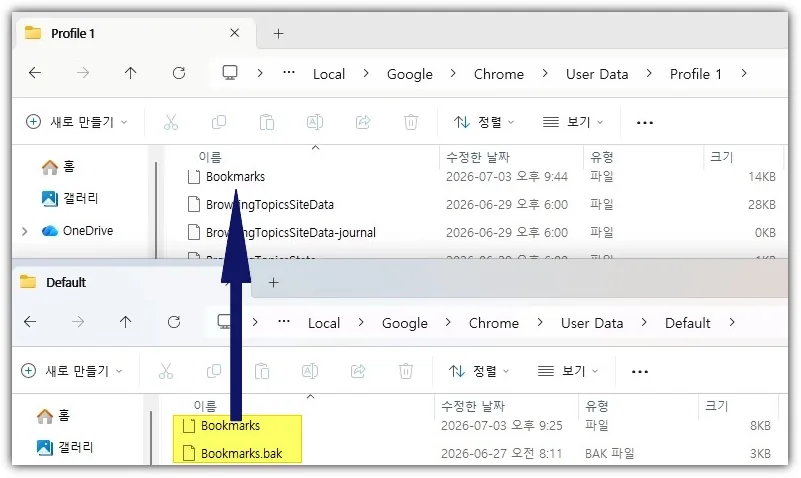
요약하면 프로필 경로를 열고 복사해서 붙여 넣으면 끝 입니다.
주의사항
이 방법은 파일 자체를 덮어쓰는 방식입니다. 따라서 붙여넣는 위치에 기존 북마크가 있다면 모두 새 파일로 교체됩니다.
붙여 넣을 프로필에 중요한 북마크가 있다면 Bookmarks, Bookmarks.bak 파일을 백업해 놓는 것이 좋습니다.
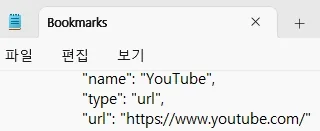
Bookmarks 파일을 메모장이나 VSCode 같은 편집기로 열면 저장된 북마크 주소와 폴더 구조를 확인할 수 있습니다. 나중에 필요하면 다른 프로필에 넣거나 또는 이렇게 직접 열어서 링크를 확인할수도 있습니다.
필요한 경우 직접 검색하거나 백업 파일을 관리하는 용도로도 활용할 수 있습니다.
이 방법의 장점
이 방법의 장점은 단순히 북마크만 복사되는 것이 아닙니다.
다음과 같은 정보도 함께 유지됩니다.
- 북마크바 구성
- 폴더 구조
- 북마크 순서
- 북마크바 표시 상태
즉 기존에 사용하던 환경을 거의 그대로 가져올 수 있습니다.
다른 방법과 다른점
크롬에는 북마크를 HTML 파일로 내보내고 가져오는 기능도 있습니다.
chrome://bookmarks/
오른쪽 상단 ︙ 메뉴 → 북마크 내보내기 / 가져오기
이 방법도 사용할 수 있지만,
- 북마크바 구성
- 북마크 순서
- 일부 프로필 환경
등은 동일하게 복원되지 않을 수 있습니다.
반면 Bookmarks 파일을 그대로 복사하는 방법은 기존 환경을 거의 그대로 유지할 수 있다는 장점이 있습니다.
크롬 동기화와의 차이
구글 계정 동기화를 사용하면 북마크를 자동으로 동기화할 수 있지만, 회사 계정과 개인 계정을 분리해서 사용하거나 동기화를 원하지 않는 경우에는 이 방법이 더 적합합니다.
마치며
이 방법은 북마크를 그대로 복사하는 방식이므로 새 컴퓨터를 세팅하거나 여러 개의 크롬 프로필을 동일하게 맞추고 싶은 경우 특히 유용합니다.
몇 분만 투자하면 기존에 사용하던 북마크 환경을 거의 그대로 복원할 수 있으니 필요할 때 활용해 보시기 바랍니다.

![[윈도우 11] Print Screen 기본 캡처 끄기 (픽픽 단축키 충돌 해결) - 섬네일](https://lknote.com/wp-content/uploads/2026/07/disable-print-screen-snipping-tool-windows-11-thumbnail-150x150.webp "[윈도우 11] Print Screen 기본 캡처 끄기 (픽픽 단축키 충돌 해결)")

Great content! Keep up the good work!
북마크바까지 그대로 따라온다는 게 은근히 중요한 포인트네요. 저는 프로필을 새로 만들 때 폴더 구조가 틀어져서 한참 헤맸던 기억이 있어서, Bookmarks 파일만 복사하면 된다는 설명이 와닿았습니다.
이번 주에는 회사에 낼 서류 때문에 신분증 앞뒷면을 A4 한 장에 올려야 했는데, 그때 LensUp document scanner로 앞면 찍고 뒷면 찍어서 한 장에 배치했습니다. 파일이 기기 밖으로 업로드되지 않고 브라우저 탭 안에서 처리되는 방식이라 회사 서류 다룰 때 마음이 편했어요. 용량은 지정한 크기 쪽으로 맞춰주는데 가끔 살짝 넘길 때가 있어서 제출 전에 한 번 확인하긴 했습니다.