
FPS 게임 한창 하다가 WASD 키가 안 눌려서 캐릭터가 멈춰버린 경험, 다들 한 번쯤 있으시죠? 저도 얼마 전 FPS게임 중에 갑자기 WASD 키가 먹통이 되어 게임을 탈주해야 했습니다.
저의 경우에는 별 문제 아니었지만 처음 겪으면 누구나 키보드 고장을 의심하고 당황하게 되는 상황.
스위치를 교체하거나 키보드를 새로 사는 비싼 삽질(?)을 하기 전에 꼭 확인해야 할 것들이 있습니다. 제가 직접 겪은 시행착오와 함께, 키보드 먹통 시 가장 먼저 확인해야 할 해결법을 정리해 드립니다.
해결 방법: fn + W 를 눌러보세요.(fn 키는 오른쪽 alt 혹은 한/영 키 옆에 있습니다.)
키보드 WASD 안눌리는 상황 발생
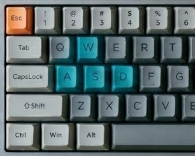
FPS 게임을 즐기던 중, 방금 전까지 잘 작동하던 키보드에서 갑자기 일부 키가 먹통이 되었습니다. 캐릭터의 빠른 이동이 생명인 FPS 게임에서 방향키 일부가 반응하지 않으니 제대로 게임을 진행할 수가 없었습니다.
결국 팀원들에게 미안하지만 빠르게 탈주를 했습니다. 움직이지 못하는 제가 계속 남아있는 것보다 빨리 탈주하여 다른 분이 들어오는 것이 민폐를 덜 끼치는 길이라 판단했습니다.
예전에도 키 몇 개가 안 눌리는 상황을 겪어본 적이 있기에, 당연히 자주 쓰는 키 스위치가 고장 났다고만 생각했습니다. 그래서 키 스위치를 빨리 바꿔야겠다는 생각밖에 안 들었습니다.
키보드 버튼 먹통 문제 해결을 위해 한 행동
처음에는 wasd가 다 안 눌러 지는지도 몰랐습니다. 그래서 여러 삽질을 하게 됐습니다.
재부팅
컴퓨터가 메모리가 부족해서 좀 버벅거리기도 했습니다. 그래서 재부팅을 했습니다.
하지만 여전히 일부 키가 눌러지지 않았습니다.
키보드 스위치 교체
키보드에서 자주 누르는 버튼은 스위치가 가끔 고장나기 때문에 잘 누르지 않는 INS, HOME 등의 버튼의 스위치를 빼서 w버튼이랑 교체해봤습니다. 하지만 여전히 W 버튼이 눌러지지 않았습니다.
안 눌러지는 키 확인
키보드를 오래 쓰면 스위치가 고장 나기도 하지만 동시에 여러 개가 고장 나는 경우는 없었습니다.
정확히 어떤 버튼이 현재 안 눌러지고 있는지 확인하기 위해 메모장을 키고 모든 키를 눌러봤습니다. 버튼을 하나씩 다 눌러봤는데 WASD만 안 눌러지는 것을 확인했습니다.
“왜 하필 WASD만 안 눌리는 거지?” 싶어 검색창에 입력하려는데, 여기서부터 문제가 발생했습니다. WASD가 안 눌리니 ‘WASD’라는 단어 자체를 검색창에 칠 수가 없었던 거죠. (😭)
어쩔 수 없이 휴대폰을 꺼내 들고 WASD라 하는지도 몰랐고 일단 연속된 키니까 ‘ASD 안 눌림’이라고 검색했습니다. 그랬더니 저와 똑같은 증상을 겪은 분들의 글이 쏟아져 나왔습니다. 의외로 많은 게이머가 겪어본 ‘흔한 사고’였던 겁니다. 그렇게 해결법을 찾고 나니 허탈하면서도 다행이다 싶은 마음이 들었습니다.
원인: 키보드 방향키 전환 기능 (Fn + W)
Fn + w : 키보드 방향키 전환 기능
펑션키(Fn)와 w를 같이 누르면 “←, →, ↑, ↓”이런 방향키들을 “a,d,w,s” 위치로 바꿔주는 기능
FPS 게임을 한다면 기본 방향키가 wasd로 되어있기 때문에 중간에 Fn + w가 실수로 눌러지면 wasd가 “↑, ←, ↓, →”가 되어서 움직일수 없게 됨. 그리고 해당 키는 한글도 안 써지고 영어도 안 써지게 됨.
이 기능을 다시 Fn + W로 해제하면 WASD가 정상적으로 입력되고, 한글/영어 타이핑도 다시 가능해집니다.
키보드 방향키 전환 기능은 왜 있는걸까?

검색하다 본 글인데 정말 공감이 됐습니다. 아무리 생각해도 Fn + w가 왜 있는건지 모르겠다 싶었습니다.
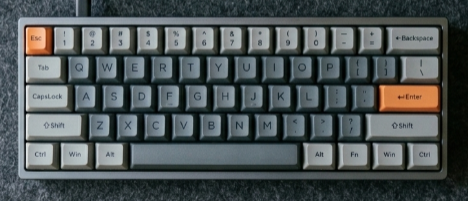
알아보니 이런 61키 키보드에선 방향키가 없으니까 방향키를 써야 할 때 wasd로 바꿔주는 기능이라고 합니다.
요즘 키가 조금 있는 키보드가 유행이기도 하니 그럴 수도 있겠구나 싶었습니다.
💡 그래도 해결이 안 된다면? 키보드 먹통 종합 체크리스트
위의 Fn + W 방법으로도 해결되지 않는다면, 아래의 키보드 문제 점검 리스트를 하나씩 확인해 보세요. 대부분의 입력 오류는 이 안에서 해결됩니다.
1. 하드웨어 및 연결 상태 점검
- USB 접촉 불량: 키보드 케이블을 뽑았다가 다른 포트에 다시 꽂아보세요.
- 이물질 확인: 키캡 사이에 이물질이 끼면 입력이 안 될 수 있습니다. 키캡을 제거해 청소해 주세요.
- 스위치 고장: 특정 키만 안 눌린다면 해당 스위치를 뽑아서 다른 키 스위치와 교체해 테스트해보세요.
- 무선 키보드: 배터리 잔량을 확인하거나 블루투스/동글 연결을 다시 시도하세요.
2. 시스템 및 소프트웨어 설정 점검
- 시스템 부하: CPU나 메모리 점유율이 너무 높으면 입력 지연이 생깁니다. 무거운 프로그램을 종료하거나 재부팅하세요.
- 드라이버 재설치: 장치 관리자에서 키보드 드라이버를 제거한 뒤 재부팅 하세요. 윈도우가 시스템을 재인식하면서 꼬여있던 키보드 설정값을 초기화하고 자동으로 드라이버를 다시 구성해 줍니다.
(대부분의 키보드는 재부팅만으로 자동 해결되지만, 전용 소프트웨어가 필요한 게이밍 키보드라면 제조사 홈페이지에서 전용 드라이버를 다시 설치해야 할 수도 있습니다.) - OS 문제: 키보드 입력 오류는 시스템의 일시적인 프로세스 꼬임인 경우가 많습니다. 가장 먼저 PC를 재부팅해 보세요. 만약 재부팅 후에도 증상이 계속된다면, 윈도우 업데이트가 보류 중인지 확인하고 최신 상태로 업데이트를 진행하는 것이 좋습니다.
3. 윈도우 접근성 기능 오류 (필터 키 & 고정 키)
키보드가 느리게 반응하거나, 특정 키가 계속 눌린 것처럼 작동한다면 윈도우 접근성 기능이 꼬인 경우입니다.
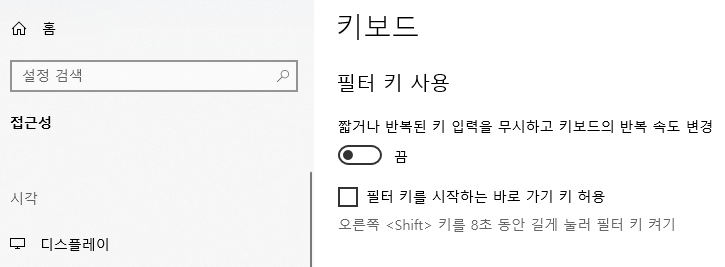
- 필터 키 해제:
설정 > 접근성 > 키보드 > 필터 키 사용을 [끔]으로 설정하세요. 아래 체크박스도 모두 해제해야 Shift 키 길게 누를 때 다시 켜지는 것을 방지할 수 있습니다.
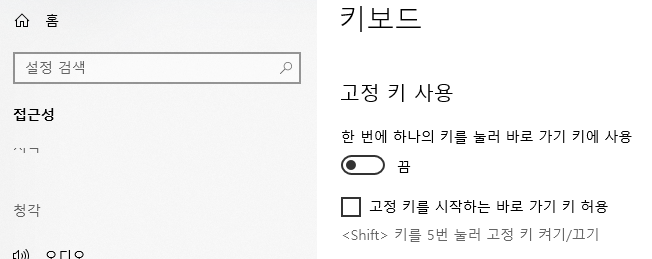
- 고정 키 해제:
설정 > 접근성 > 키보드 > 고정 키 사용을 [끔]으로 설정하세요.
⚠️ 필터 키/고정 키가 계속 다시 켜진다면? (레지스트리 초기화) 설정에서 꺼도 자꾸 다시 켜진다면 접근성 설정 파일이 꼬인 것입니다. Win + R을 눌러 regedit을 실행한 뒤, 아래 두 경로의 키를 삭제해 설정을 초기화하세요.
HKLM\SOFTWARE\Microsoft\Windows NT\CurrentVersion\Accessibility\Session1\ConfigurationHKCU\SOFTWARE\Microsoft\Windows NT\CurrentVersion\Accessibility\Configuration
※ 위의 레지스트리는 필터키, 고정키, 토글키 등 키보드 입력 보조 기능(접근성 설정)을 담고 있는 저장 위치입니다. 무언가가 꼬였기 때문에 계속 필터키를 아무리 꺼도 다시 켜지고 있는 상황이라 저 레지스트리를 지우면 필터키 설정이 초기화 되어서 정상화 되는 것입니다.
결론
키가 안 눌릴 땐 가장 먼저 ‘어떤 키’가 문제인지 확인해 보세요. 1~2개만 안 된다면 스위치 불량일 확률이 높지만, WASD만 안 눌린다면 99% Fn + W 문제입니다.
61키와 같은 미니 키보드 사용자에게는 꼭 필요한 기능이지만, 풀배열 사용자에게는 당혹스러운 ‘방향키 전환 기능’ 이제 당황하지 말고 Fn + W를 눌러 다시 돌려놓으세요.
혹시나 다른 문제라면 위의 정리한 체크리스트가 여러분의 키보드 문제 해결에 도움이 되길 바랍니다.



![[윈도우 11] Print Screen 기본 캡처 끄기 (픽픽 단축키 충돌 해결) - 섬네일](https://lknote.com/wp-content/uploads/2026/07/disable-print-screen-snipping-tool-windows-11-thumbnail-150x150.webp "[윈도우 11] Print Screen 기본 캡처 끄기 (픽픽 단축키 충돌 해결)")