이미지에서 특정 사물을 지우고 싶을 때, 이미지 속 특정 인물을 지우고 싶을 때, 워터마크를 지우고 싶을 때 등.., 사진 속 불필요한 부분을 제거하고 싶은 경우가 많이 있습니다.
예를 들어 사진을 찍었는데 지나가는 사람이 나온 경우 지나가는 사람만 지우고 싶은데 그 뒤에 배경은 자연스러웠으면 좋겠죠? 워터마크를 지웠는데 그 뒷부분은 여전히 뭉개지지 않고 자연스럽게 나왔으면 좋겠죠? 사진 속에 나무를 지워버리고 싶은 경우도 있습니다. 이미지 속 건물을 지우고 싶은 경우도 있습니다.
이럴 때 가장 중요한 핵심은 “원하지 않는 개체는 흔적 없이 지우되, 그 뒤의 배경은 원래 그랬던 것처럼 자연스럽게 유지되어야 한다”는 점입니다. 최근에는 AI(인공지능) 기술이 발전하면서, 마우스로 슥슥 색칠만 하면 주변 배경을 정교하게 분석해 빈 곳을 자동으로 채워줍니다. 마치 원래 사진이 그랬던 것처럼 뭔가를 지웠지만 티가 안나게 만들어주는 뛰어난 성능의 AI 이미지 편집 툴들이 등장하고 있습니다.
구글이나 네이버에 ‘사진 개체 제거’를 검색하면 수많은 사이트가 나오지만, 막상 써보면 지운 자리가 흐릿하게 뭉개지거나 어색하게 변하는 곳이 많았습니다. 그래서 시행착오를 줄일 수 있도록 제가 직접 써 본 툴 중에 가장 성능이 좋고 또 무료인 사진 속 불필요한 부분 제거 툴 들을 소개합니다.
이미지 특정 부분 제거 툴 1: JPGRM
첫 번째로 추천하는 툴은 뛰어난 성능을 보여주는 JPGRM입니다. 브라우저에서 접속해 사용할 수 있는 무설치 온라인 툴입니다.
🔗 JPGRM 공식 홈페이지 주소: [https://jpgrm.com/ 바로가기 링크]
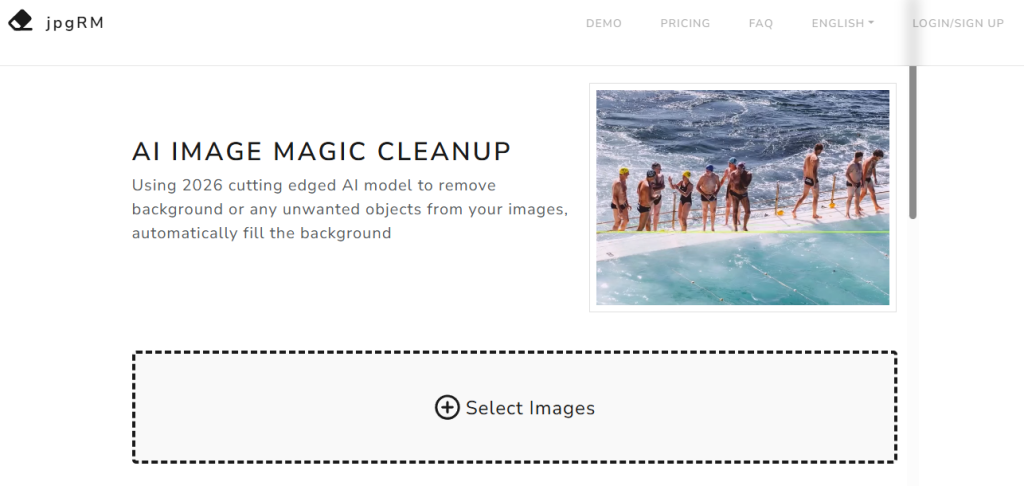
홈페이지 메인 화면은 심플합니다. 중앙에 있는 [Select Images] 버튼을 누르거나 편집할 사진을 드래그하여 업로드해 주면 준비가 끝납니다.
JPGRM – 사진 속 부분 제거 예시
홈페이지 첫 화면에 Select Images 라는 버튼이 있습니다. 누르고 사물을 지울 이미지를 선택해줍니다.
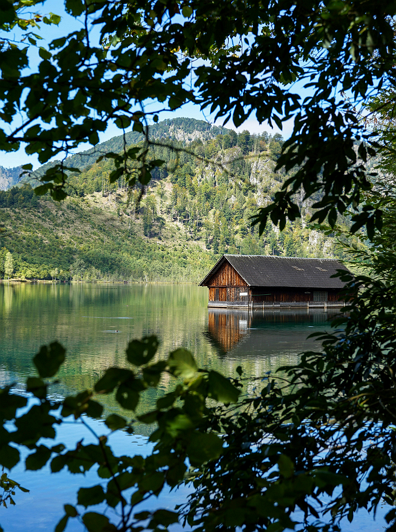
성능 테스트를 위해 물가에 집이 한 채 있고 복잡한 나뭇가지가 얽혀 있는 매우 까다로운 풍경 사진을 준비했습니다. 이 사진에서 ‘집’을 한 번 지워보겠습니다.
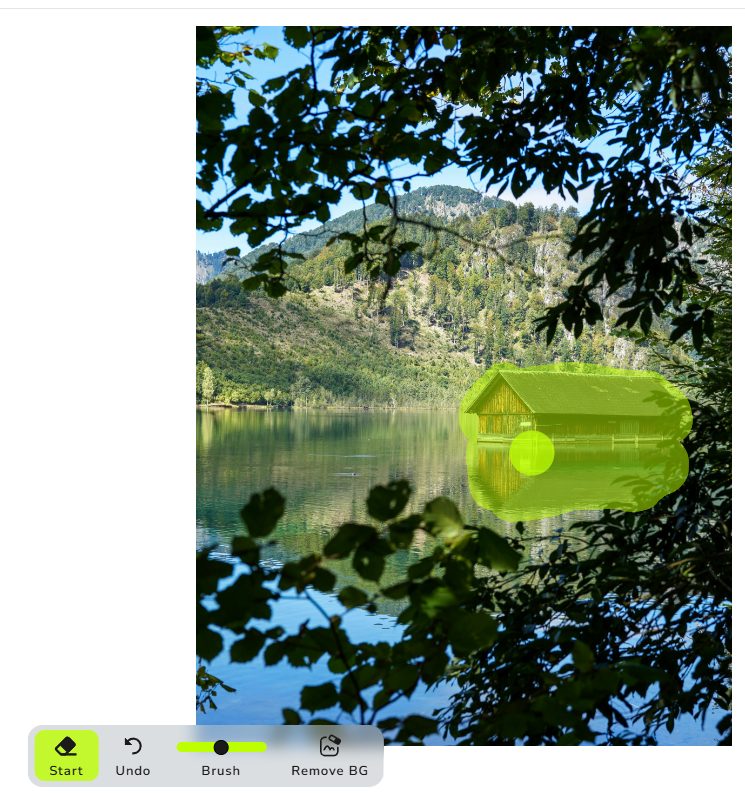
이미지를 업로드 하면 바로 브러쉬로 색칠이 가능합니다. Brush 부분에 바를 이동하면 브러쉬 크기 조절도 됩니다. 지우고자 하는 사물 위를 색칠해 줍니다. 집을 지우기로 했으니 물에 반사되는 부분도 지워야 자연스럽겠죠? 그러니 그 부분도 같이 칠했습니다.
하다가 잘못 칠했으면 Undo를 눌러 되돌릴 수 있습니다.
아무튼 색칠이 다 됐으면 완료되었다면 아래의 [Start] 버튼을 누릅니다.
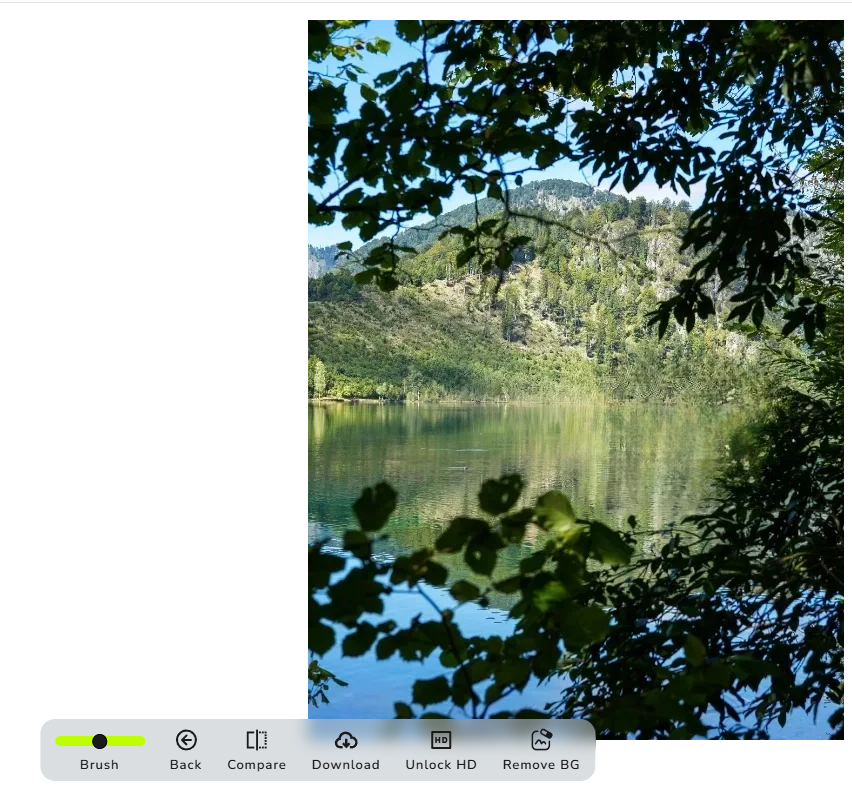
지워봤는데 꽤 잘 지워졌습니다.
예시로 쓴 이미지가 물에 비치는 부분도 있고 나뭇가지 때문에 굉장히 까다로운 이미지임에도 상당히 자연스럽게 제거가 되었고 지워진 부분에도 어울리는 배경 이미지가 생성되었습니다.
참고로 우측 상단의 Remove BG 버튼을 누르면 이전 포스팅에서 다룬 것처럼 배경만 투명하게 지워버릴 수도 있습니다. 만족스럽게 수정되었다면 [Download]를 눌러 저장합니다.
JPGRM 데모 살펴보기
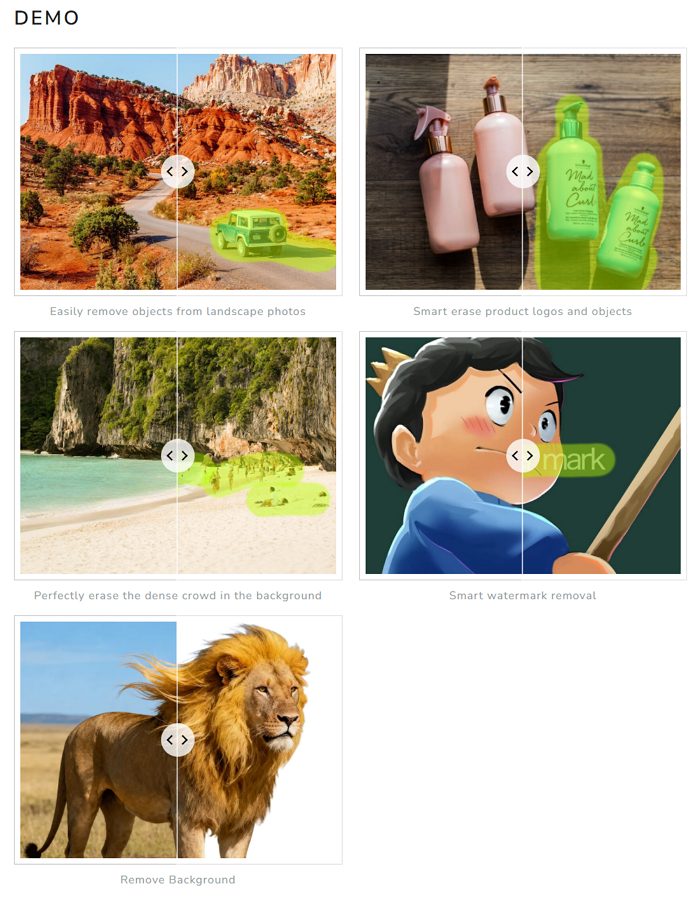
예시로 나온 부분들을 보면
- Easilly remove objects from ladscape photos
- Smart erase product logos and objects
- Perfectly erase the dense crowd in the background
- Smart watermark removal
- Remove Background
특정 사물이나 인물을 지우거나 배경, 워터마크, 로고를 지울 때 전체적인 결과물의 퀄리티가 아주 높습니다. 제가 예시로 쓴 이미지처럼 주변 요소가 과하게 많아 조잡한 경우가 아니라면, 무언가를 지운 이미지라는 생각이 안 들 정도로 높은 수준으로 지워줍니다. 무료임에도 이 정도 퀄리티를 제공하는 툴이 많지 않아 첫 번째 추천 사이트에 넣었습니다.
이미지 특정 부분 제거 툴 2: Hama.app
두 번째로 소개해 드릴 무료 온라인 툴은 깔끔한 UI를 자랑하는 한국어 사이트인 Hama.app입니다.
🔗 Hama.app 공식 홈페이지 주소: [https://www.hama.app 바로가기 링크]
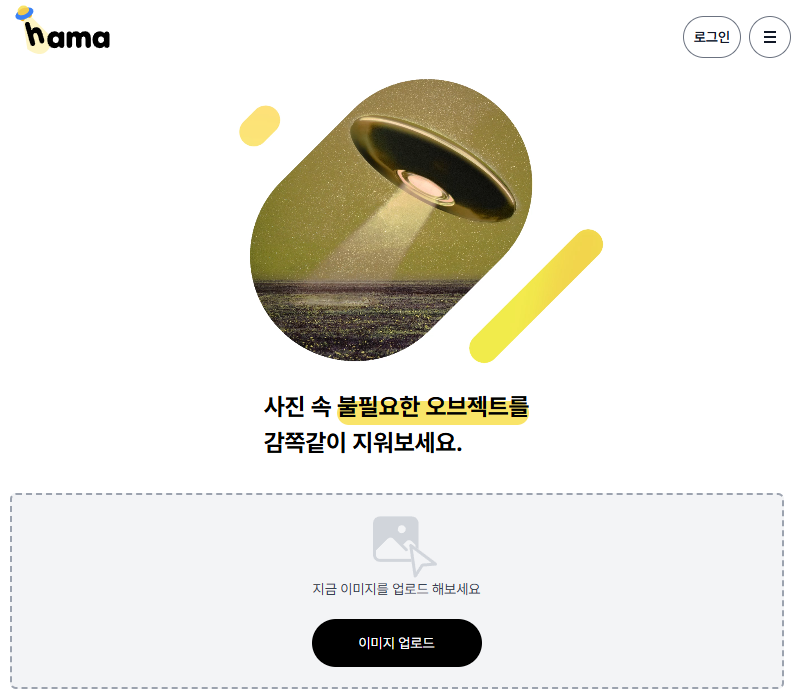
사용법은 앞선 툴과 거의 동일합니다. 메인 화면 중앙의 [이미지 업로드] 영역을 클릭하거나 이미지를 드래그앤드롭(사진 끌어다 놓기)으로 사진을 불러옵니다.
Hama.app – 이미지 불필요한 객체 제거 예시
여기도 이미지 업로드 버튼을 눌러서 이미지를 업로드합니다.
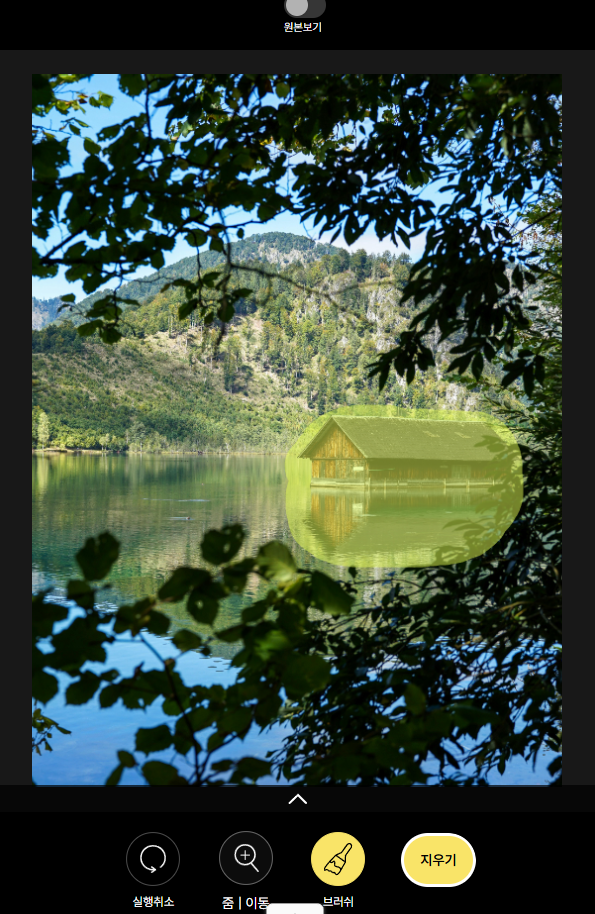
지우고 싶은 부분을 브러쉬로 색칠해주고 지우기 버튼을 누릅니다.
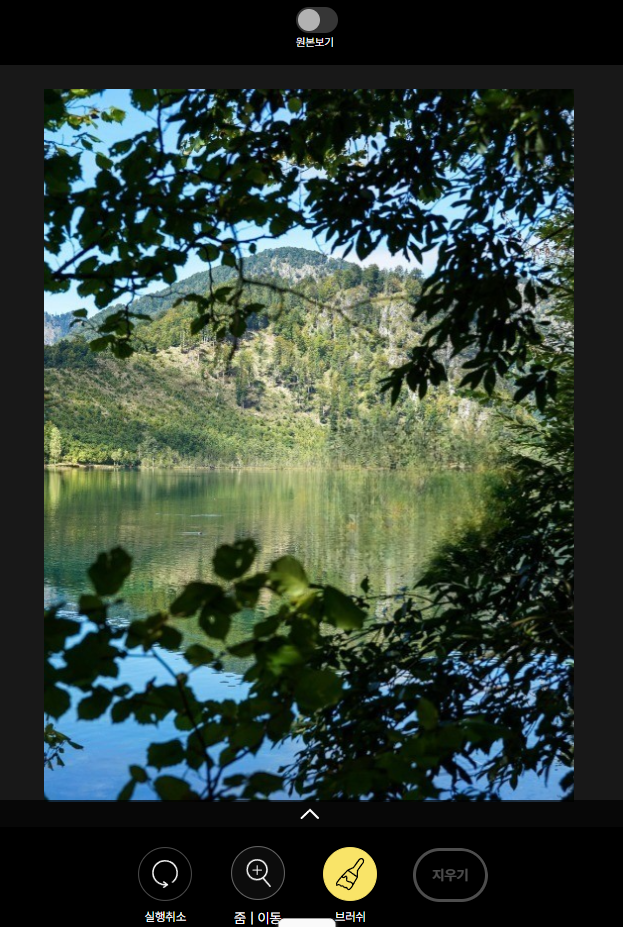
깔끔하게 개체가 제거된 것을 확인할 수 있습니다. 만약 한 번에 다 지워지지 않고 거슬리는 잔상이 남았다면, 그 위에 브러시 질을 한 번 더 해준 뒤 [지우기]를 다시 누르면 조금 더 지워집니다.
Hama.app – 데모 및 활용사례
홈페이지의 활용사례 부분에서도 다양한 활용 예시가 소개되어 있습니다.
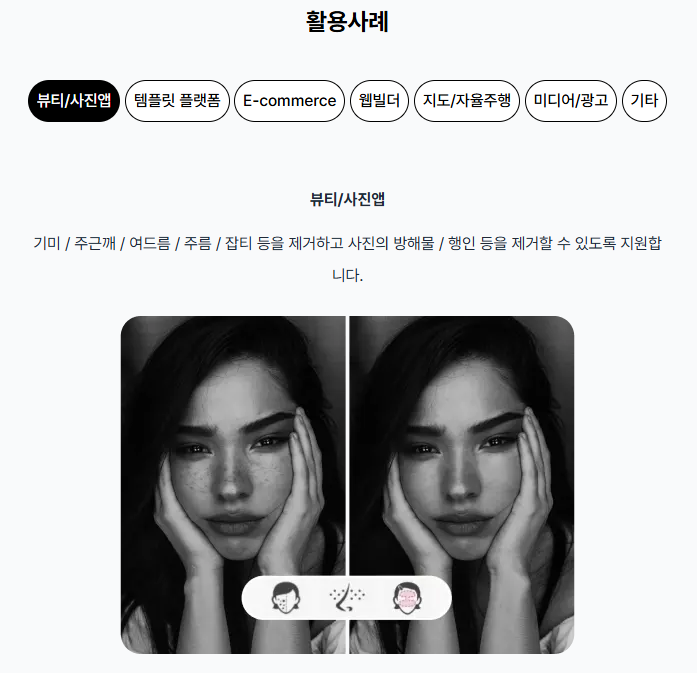
위 사진은 활용 사례의 내용 중 일부입니다. 기미, 주근깨, 여드름, 주름, 잡티 등을 제거하는데도 이용이 가능하다고 나옵니다. 또 스트릿뷰 등에서 원치않는 인물, 객체를 제거하는데도 쓰일 수 있다고 나오고 있습니다.
이 사이트도 현재는 무료이며 결과물의 퀄리티도 좋아 추천합니다.
이미지 특정 부분 제거 툴 – 갤럭시
만약 PC가 아니라 스마트폰으로 작업하는 빈도가 높고, 삼성 갤럭시 스마트폰을 사용 중이시라면 기본 갤러리 앱에 탑재된 AI 지우개 기능을 활용하는 것이 가장 좋은 방법입니다.
최신 갤럭시 AI는 사물을 지우는 단계를 넘어, 지워진 자리에 주변 환경과 어울리는 다른 사물이나 자연스러운 배경(예: 지워진 인물의 자리에 맞는 옷 구조나 배경 등)을 새로 그려서 채워 넣는 수준까지 발전했으니 모바일 작업 시 적극 추천합니다.
영상 출처 – https://bbs.ruliweb.com/community/board/300143/read/65490305
이 AI 기능은 특정 부분을 지우되 자연스럽게 만들기 위해 다른 옷을 입히기까지 합니다. 갤럭시 휴대폰을 쓰신다면 무료로 사용 가능한 툴 중에 이 기능을 쓰는 것이 최고 같습니다.
사진 속 특정 개체를 제거 하는 괜찮은 툴
사진이나 이미지속 불필요한 부분 제거를 위해 위 두 사이트 외에 또 다른 대체 툴을 찾으신다면 비슷한 기능을 제공하는 곳이 몇 곳 있습니다.
마무리
오늘 소개해 드린 온라인 기반의 AI 개체 제거 사이트들은 복잡한 포토샵을 배우지 않아도 누구나 사진 속 불필요한 부분을 제거할 수 있게 해주는 온라인 툴입니다.
다만, 이러한 유용한 무료 온라인 간단 편집 툴들은 서비스 운영 정책에 따라 언제든 부분 유료화로 전환될 수 있으므로, 제한 없이 완전 무료로 제공될 때 활용해 보시기 바랍니다.