
이미지에서 특정 사물이나 인물만 쏙 골라내고 나머지 배경은 투명하게 지우고 싶을 때가 있습니다. 이렇게 이미지에서 피사체로부터 배경을 지우기 위해 외곽선(테두리)을 선택해서 지우는 과정 누끼를 딴다고 합니다.
만약 포토샵을 쓴다고 하면 마법봉으로 테두리를 선택해 배경을 지우는 방법을 사용합니다. 최신 버전의 포토샵에서는 AI 기능이 추가되어서 거의 자동으로 배경을 지워줍니다. 제가 써보니 배경을 정말 잘 지워주고 사용법도 간단하긴 했습니다.
아무튼 중요한건 포토샵을 설치해야 쓸 수 있다는 점입니다. 그리고 포토샵을 잘 못쓰면 블로그나 유튜브를 보면서 따라해야 하니 이미지에서 배경 한 번 지우려고 많은 시간을 소모해야 합니다.
만약 포토샵이 없거나 복잡한 배울 필요 없이 오직 배경만 빠르게 지우고 싶다면 웹사이트에서 해결할 수 있는 온라인 툴이 있습니다. 바로 리무브비지(remove.bg)입니다. 이름부터 remove background죠? 배경을 지우는데 전문적인 프로그램입니다.
사용법이 따로 필요 없을 정도로 쉽고 퀄리티가 뛰어난데 심지어 빠르게 처리를 해줍니다.
이렇게 편리하게 배경을 지워주고 피사체만 남겨두는 removebg 툴을 소개해 드리겠습니다.
온라인 이미지 배경 제거 툴 – REMOVEbg
별도의 프로그램을 설치하거나 회원가입을 하지 않아도, 홈페이지에 접속하면 클릭 몇 번에 누끼를 딸 수 있습니다.
🔗 remove.bg 공식 홈페이지 주소: [https://www.remove.bg/ko 바로가기]
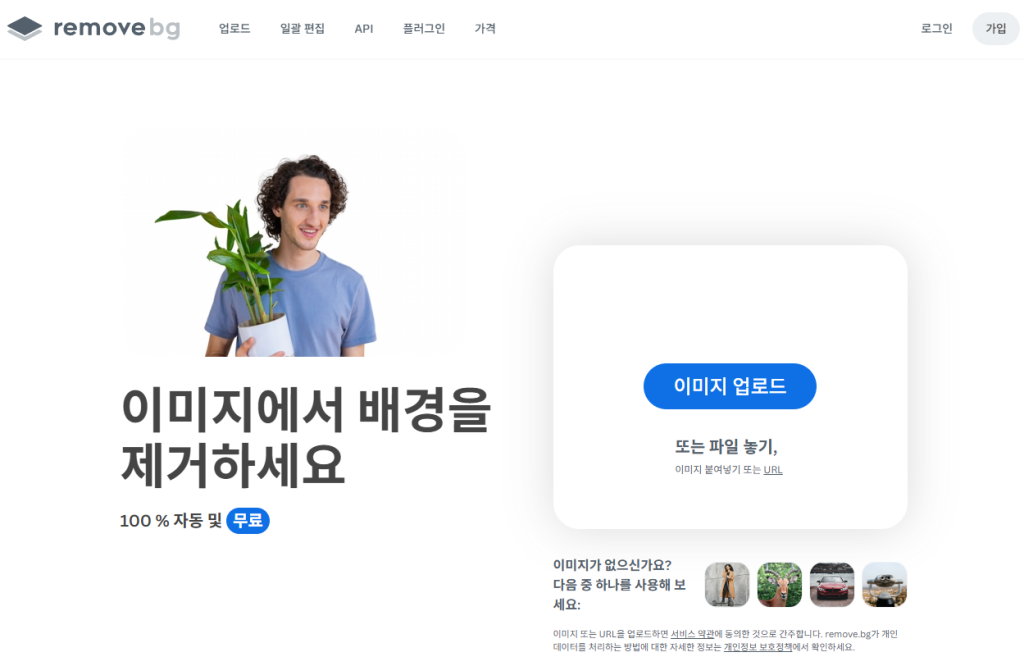
홈페이지 중앙에 접속하면 파란색 [이미지 업로드] 버튼이 가장 먼저 보입니다. 이 버튼을 눌러 내 컴퓨터에 있는 사진 파일(JPG, PNG 등)을 선택하거나, 마우스로 사진을 끌어다가 화면에 툭 떨어뜨려 놓기(드래그 앤 드롭)만 하면 됩니다. 만약 인터넷에 있는 이미지라면 [URL] 버튼을 눌러 이미지 주소를 그대로 붙여넣을 수도 있습니다.
remove.bg 사용법 및 배경 제거 예시
실제로 원본 사진을 업로드했을 때 얼마나 정교하게 배경이 지워지는지 예시 화면을 통해 확인해 보겠습니다.
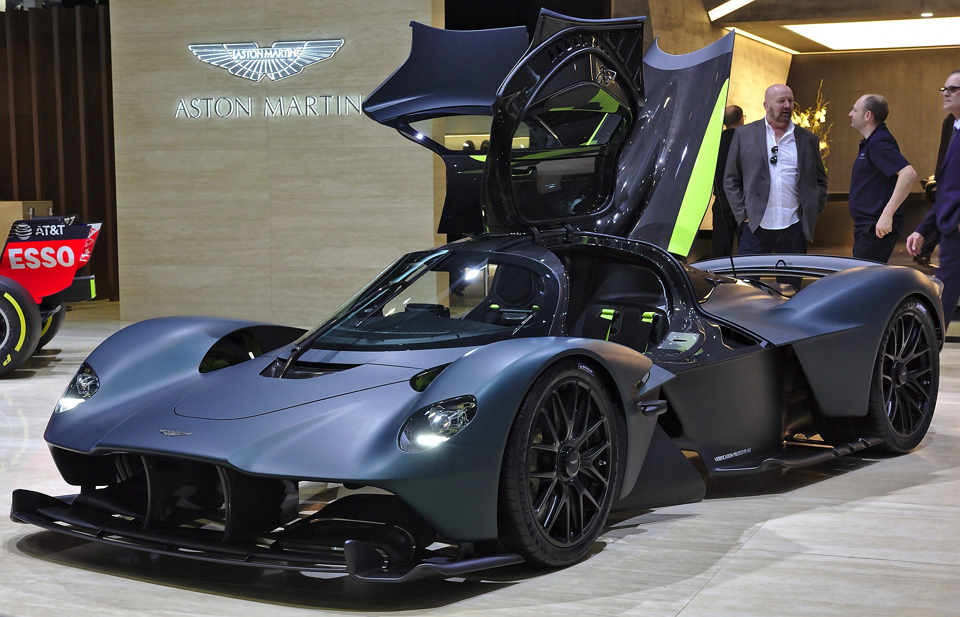
위와 같은 원본 파일을 업로드 하고 어떻게 변하는지 확인해보겠습니다.
파일을 업로드하면, 인공지능이 자동으로 피사체를 분석하기 시작합니다.
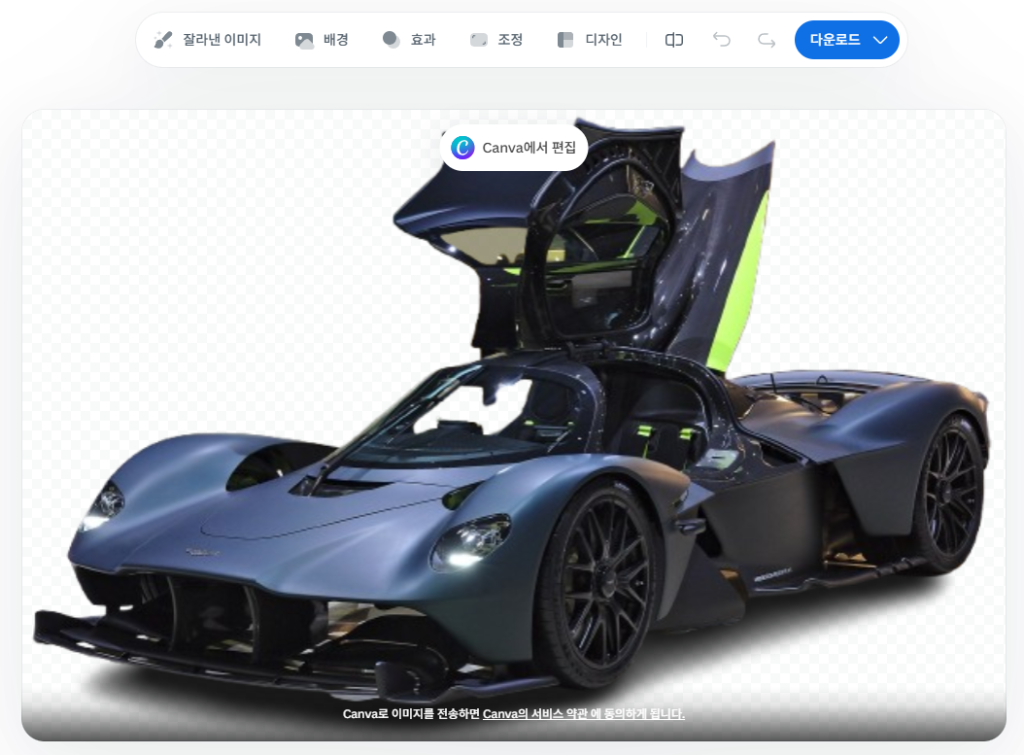
업로드 후 단 몇 초 만에 격자무늬(투명 배경) 형태로 배경이 완벽하게 지워진 결과물이 나타납니다. 이제 우측의 [다운로드] 버튼만 누르면 편집된 파일을 컴퓨터에 저장할 수 있습니다.
참고로 업로드할 때는 일반 JPG 파일이었더라도, 다운로드할 때는 배경이 투명하게 유지되는 PNG 확장자로 자동 전환되어 저장됩니다.
💡 remove.bg 인공지능 누끼따기 디테일
remove.bg는 생각보다 디테일한 부분까지 아주 완벽에 가깝게 잡아냅니다. 예를 들어 자동차나 건물 이미지의 투명한 유리창 너머로 비치는 배경까지 찾아서 싹 지워줄 정도로 퀄리티가 높습니다.
remove.bg는 생각보다 디테일한 부분까지 아주 완벽에 가깝게 잡아냅니다. 예를 들어 자동차나 건물 이미지의 투명한 유리창 너머로 비치는 배경까지 찾아내서 싹 지워줄 정도로 퀄리티가 높습니다. 미세한 경계면도 자연스럽게 살려냅니다. 또한 자연스러운 합성 데이터를 위해 피사체 밑에 은은한 그림자까지 알아서 넣어줍니다.
만약 AI가 미처 잡아내지 못한 자잘한 경계면이 있거나, 브러시를 이용해 좀 더 지울수도 있습니다.
또 간단한 편집도 가능한데 가능한 것도 있고 canva에 들어가서 해야 하는 것도 있습니다.
(참고로 이 remove.bg를 만든 개발사에서 동영상의 배경을 똑같이 지워주도록 개발했던 툴이 다른 글에서 소개해 드린 ‘Unscreen’이라는 서비스입니다.)
📌 이미지 배경 제거 툴 remove.bg의 최고 장점 3가지
- 쉬운 사용법: 사용자가 조작할 것이 전혀 없습니다. 사진을 업로드하거나 URL만 복사·붙여넣기 하면 알아서 피사체만 남겨줍니다. 5초면 충분합니다. 누끼따는 법을 찾아 공부할 필요가 없습니다.
- 포토샵 설치 X: 용량 큰 이미지 편집 프로그램을 설치할 필요가 없습니다. 포토샵은 설치도 있지만 AI 배경 제거 기능을 쓰려면 구매도 해야 되는데 이것도 해결됩니다.
- 무료 버전 활용성: 완전 무료 사이트는 아닙니다. 초고화질(HD)로 받으려면 유료 버전이 필요하지만, 블로그 포스팅이나 일반적인 웹 작업, 유튜브 썸네일 제작용, 간단한 쇼핑몰 이미지 편집 수준에서는 무료 버전의 화질로도 충분한 퀄리티를 보여줍니다.
💡 remove.bg 이럴 때 쓰면 효과 만점!
- 내 컴퓨터에 포토샵 프로그램이 설치되어 있지 않을 때
- 포토샵 구버전을 쓰고 있어서 최신 AI 배경 제거 기능을 쓸 수 없을 때
- 복잡한 툴 사용법 없이 5초 만에 배경만 빠르게 지워버리고 싶을 때
- 스마트스토어나 쇼핑몰에 올릴 상품 사진의 배경을 깔끔하게 흰색/투명으로 바꾸고 싶을 때
- 유튜브 영상이나 썸네일을 제작하기 위해 특정 인물·사물을 오려 붙이고 싶을 때
🎬 마무리
이미지에서 특정 사물만 정교하게 오려내어 배경을 투명하게 만들고 싶을 때, remove.bg 사이트는 가장 편리한 툴 중 하나입니다. 배경만 지우려고 포토샵 설치할 필요도 없고 누끼따는 방법을 유튜브 강의 들어가며 배울 필요가 전혀 없습니다.
아주 초고해상도의 인쇄용 대형 작업물이 아니라면, 웬만한 배경 지우는 작업은 리무브비지 하나로 해결됩니다


포토샵 최신 버전은 AI 기능으로 배경을 거의 자동으로 지워준다지만, 결국 프로그램을 설치해야 한다는 게 가장 큰 진입 장벽인 것 같습니다. remove.bg처럼 브라우저에서 바로 처리되는 툴은 이런 단순 누끼 작업에 정말 잘 맞죠. 한 가지 덧붙이면, 이렇게 누끼 딴 깔끔한 이미지는 AI 옷 체인지에도 그대로 쓸 수 있어서 옷 이미지를 자주 다루는 분이라면 Dressora 같은 가상 피팅 툴과 함께 쓰면 활용 범위가 훨씬 넓어집니다.
포토샵 최신 버전에 AI 기능이 붙어 거의 자동으로 배경을 지워주더라도 결국 설치 자체가 진입장벽이라는 지적이 정곡이라 생각합니다. remove.bg 같은 웹 툴 덕에 일회성 누끼 작업의 부담은 확실히 줄었는데, 머리카락 끝이나 얇은 레이스 소매처럼 잘게 찢어진 외곽선은 자동 결과를 그대로 쓰기 어려운 경우가 여전히 많죠. 사진에 웨딩드레스를 입혀보는 Wedding Dress Try-On을 운영하는 입장에서도 인물 컷아웃 정확도가 결과를 좌우해서, 이런 무료 툴들의 외곽선 처리가 더 정밀해지면 단순 배경 제거를 넘어 합성용으로 활용 범위가 훨씬 넓어질 것 같습니다.
포토샵도 최신 버전에는 AI 기능으로 배경을 거의 자동으로 지워주지만, 결국 프로그램을 설치하고 쓰는 법을 따로 익혀야 한다는 게 가장 큰 걸림돌이라는 지적이 맞는 것 같습니다. 다만 웹 기반 누끼 툴도 머리카락 끝이나 배경과 색이 비슷한 피사체에서는 경계가 뭉개질 수 있어서 결과물을 한 번은 확인해보는 게 안전합니다. 참고로 상품 페이지를 Pinterest용 이미지로 바꿔주는 ProductToPin을 운영하고 있는데, 이런 가벼운 배경 제거 툴 덕분에 핀에 쓸 소재 이미지 준비 부담이 확실히 줄어듭니다.
글에서 짚으신 대로 포토샵 최신 버전의 AI가 배경을 거의 자동으로 지워줘도 결국 설치가 필수라, 배경 하나 지우려고 블로그나 유튜브 강의까지 찾아봐야 한다는 게 진짜 부담이죠. remove.bg처럼 브라우저에서 한 가지 작업만 확실하게 끝내주는 방식이 이런 단순 작업에는 잘 맞는 것 같습니다. 같은 맥락에서 이미지 안의 텍스트만 AI로 교체하거나 수정해주는 Image Text Editor 같은 툴도 있어서, 포토샵 설치가 부담스러운 분들에겐 선택지가 하나 더 늘어난 셈입니다.