
최근 도메인 유지 비용을 절감하고자 직접 도메인 이전을 진행했습니다. 이 과정을 기록하며 저처럼 이전 중 ‘Auth Code 오류’를 겪는 분들을 위해 해결 방법까지 상세히 정리해 보았습니다.
블로그나 쇼핑몰을 운영하는 분들은 대부분 도메인을 구매해서 사용합니다. 카페24, 가비아, 고대디, 네임칩 등에서 많이 구매하시죠. 처음 구매할 때는 비용이 저렴한 곳도 많지만, 1년이 지나 연장을 하려 하면 첫 구매 비용보다 훨씬 비싸지는 경우가 많습니다. 특히 일부 업체들은 첫 결제를 유도하기 위해 저렴한 가격을 제시하고, 그다음부터는 갱신 비용을 2배 가까이 올리는 경우도 흔합니다.
COM 도메인 기준으로 주요 업체들의 가격 차이를 먼저 살펴보겠습니다.
주요 도메인 업체 구매 가격
처음에는 인지도가 높은 국내 업체나 비용이 저렴한 네임칩(Namecheap)을 사용했습니다. 하지만 시간이 지날수록 도메인 유지 비용이 올랐고, 예전에는 저렴했던 업체들도 야금야금 가격을 올려 이제는 타 업체 대비 비싸졌습니다. 결국 비용 절감을 위해 이전을 결정했습니다. 가장 저렴한 클라우드플레어로의 이전도 고려했으나, 자사 네임서버를 반드시 이용해야 한다는 제약 때문에 고민이 많았습니다. 결국 장기 운영 시 가장 합리적이고 최근 인기가 많은 포크번(Porkbun)으로 이전을 최종 결정했습니다.”
도메인 이전 방법 ( 네임칩 -> 포크번)
- 네임칩 – https://www.namecheap.com/
- 포크번 – https://porkbun.com/
우선 두 사이트와 각 사이트에 등록된 이메일에 모두 로그인해 놓습니다.
도메인 이전 – 보내는 곳에서의 절차

도메인 리스트 중 이전할 도메인에서 [Manage]를 클릭합니다
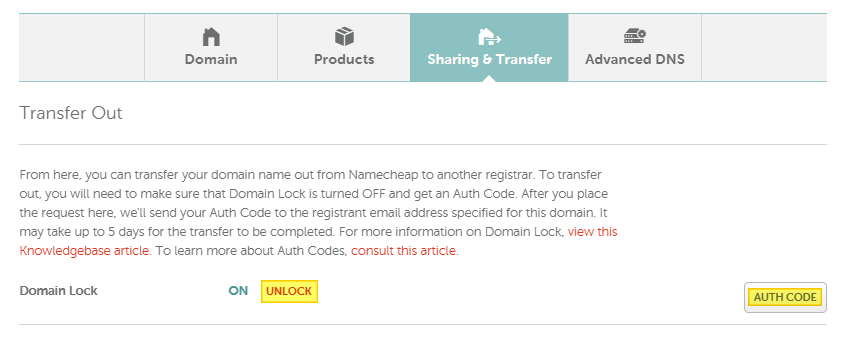
도메인 [UNLOCK]을 클릭하여 락을 해제합니다. 글자가 [LOCK]으로 바뀌면 [AUTH CODE]를 클릭합니다.
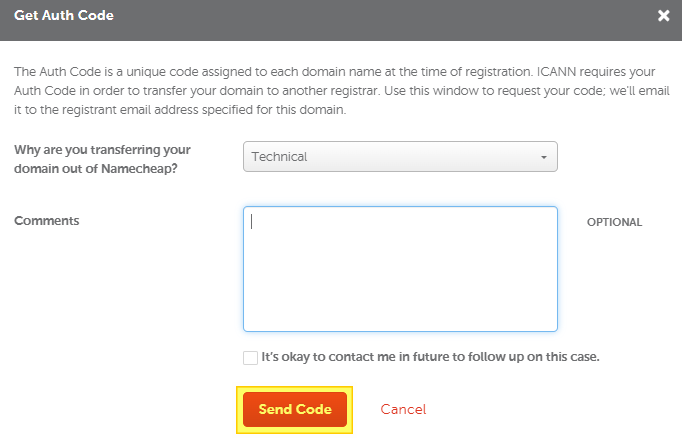
이전 사유를 선택하는 창이 나옵니다. 적당히 입력하고 [Send code]를 누릅니다.
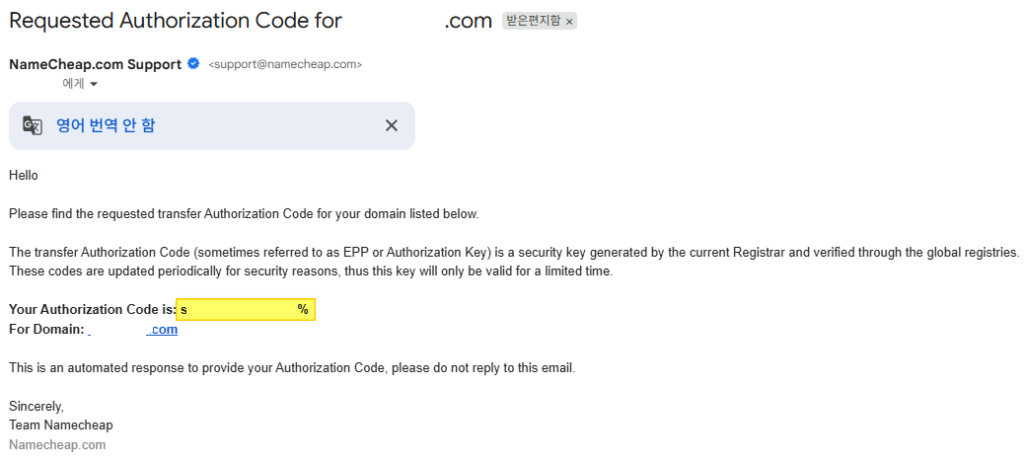
네임칩에서 메일로 발송해 준 인증 코드(Auth Code)를 확인하고 복사합니다.
도메인 이전 – 받는 곳에서의 절차
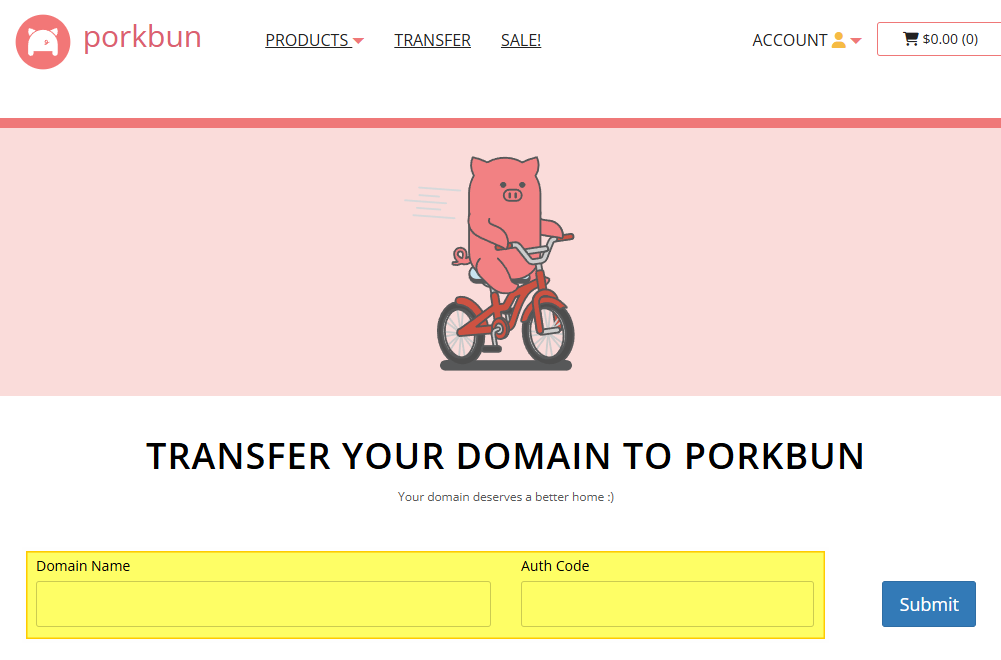
포크번 메뉴 중 [TRANSFER]를 누르면 도메인과 인증 코드를 입력하는 창이 나옵니다. 여기에 내용을 입력하고 [Submit]을 누릅니다.
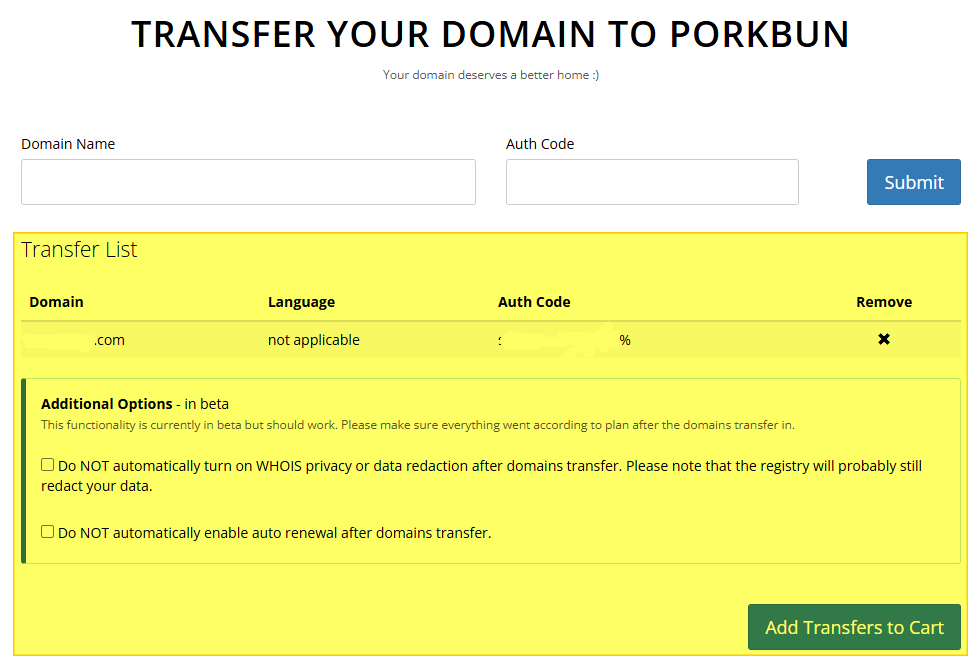
하단에 체크박스가 나옵니다.
- 1번 체크박스: 도메인 보호 하지 않음
- 2번 체크박스: 자동 갱신 하지 않음
가급적 두 체크박스를 모두 해제하고 [Add Transfer to Cart]를 누릅니다.
참고로 이전 시 발생하는 비용은 1년 치 도메인 연장 비용을 결제하는 것입니다.
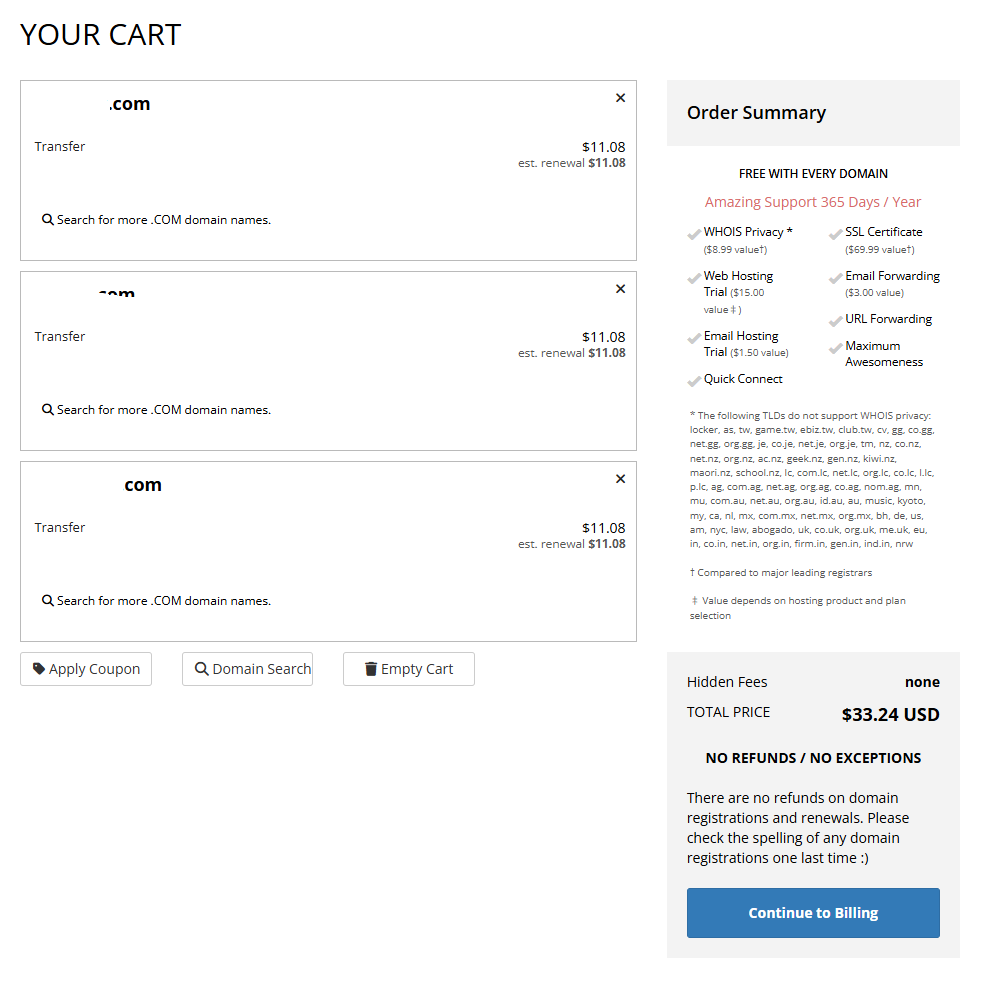
카트에 담긴 도메인을 확인하고 [Continue to Billing] 버튼을 눌러 결제를 진행합니다. 결제 수단은 카드, 페이팔, 알리페이, 구글페이 등이 있습니다.
도메인 빠른 이전 방법
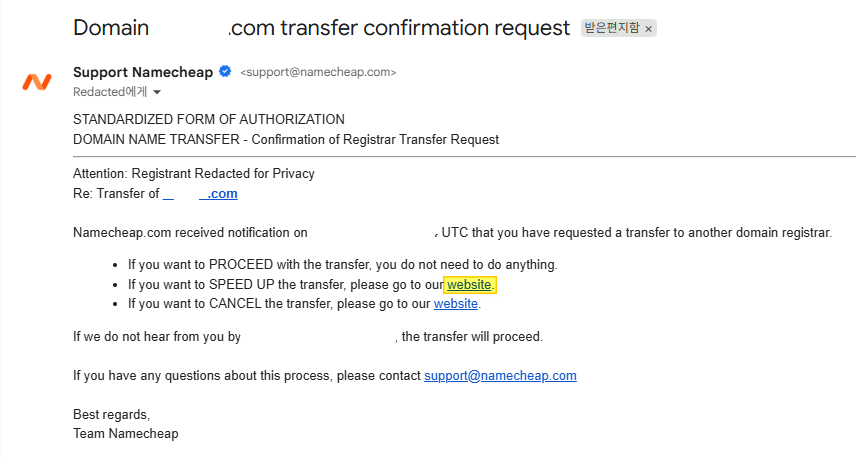
결제 후 몇 분 정도 지나면 메일이 옵니다.
내용 요약: 그대로 두어도 이전되지만, 링크를 누르면 빠르게 이전할 수 있습니다. 이전하기 싫다면 세 번째 링크를 누르세요.
빠르게 이전하려면 두 번째 링크를 눌러야 하며, 가만히 둘 경우 이전까지 약 5일 정도 소요됩니다.
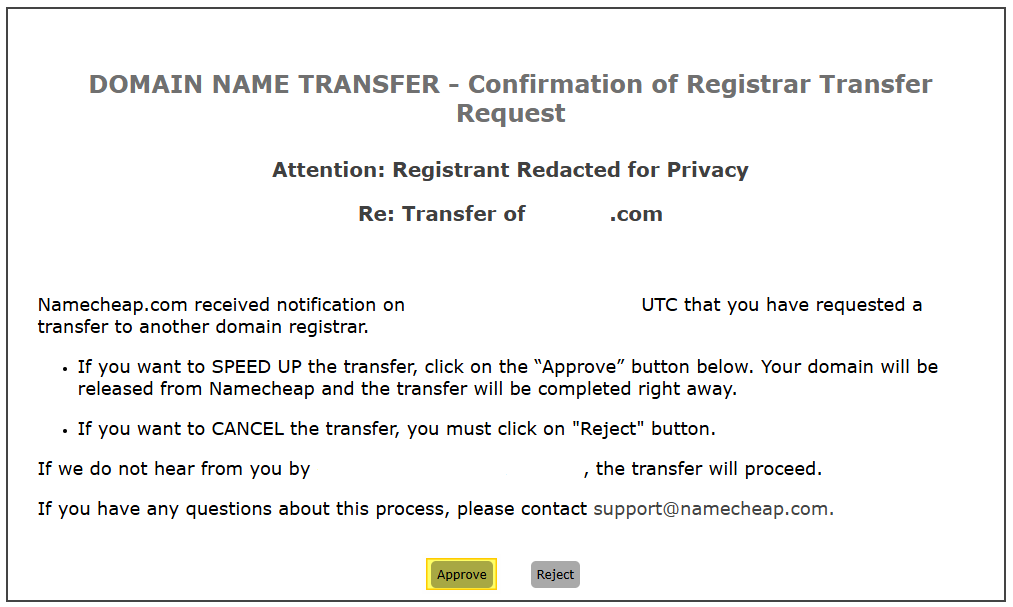
[SPEED UP] 줄의 링크를 클릭한 후 [Approve]를 누르면 빠른 이전이 승인됩니다.
도메인 이전 확인
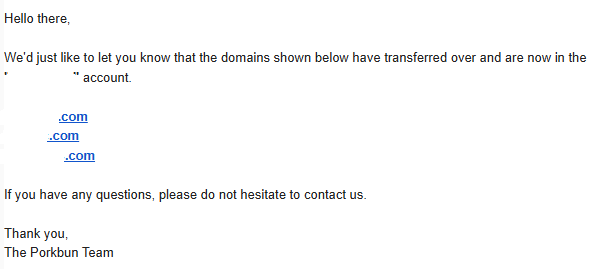
이전이 완료되었다는 메일이 옵니다.
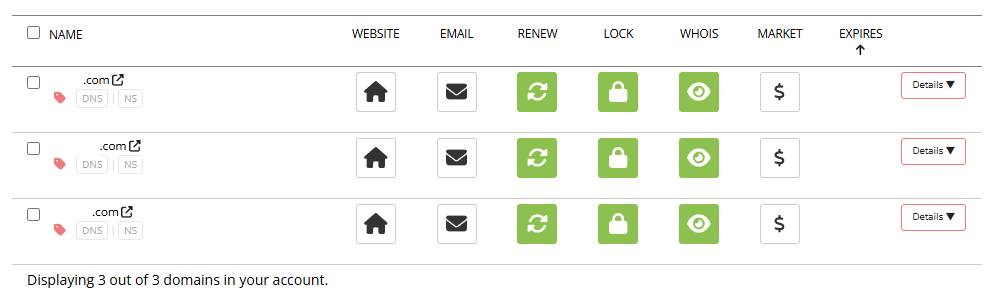
이전이 완료되면 포크번 도메인 관리 화면에 내 도메인이 표시되며, 이후 DNS 설정 등을 관리할 수 있습니다.
문제해결: auth code를 잘못 넣은 경우
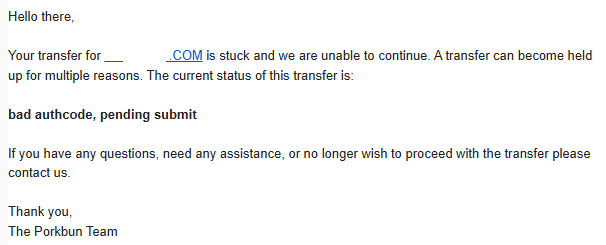
메일로 “Bad Authcode” 문제가 발생하여 진행이 멈췄다는 안내가 올 수 있습니다. Auth Code를 잘못 입력했기 때문입니다.
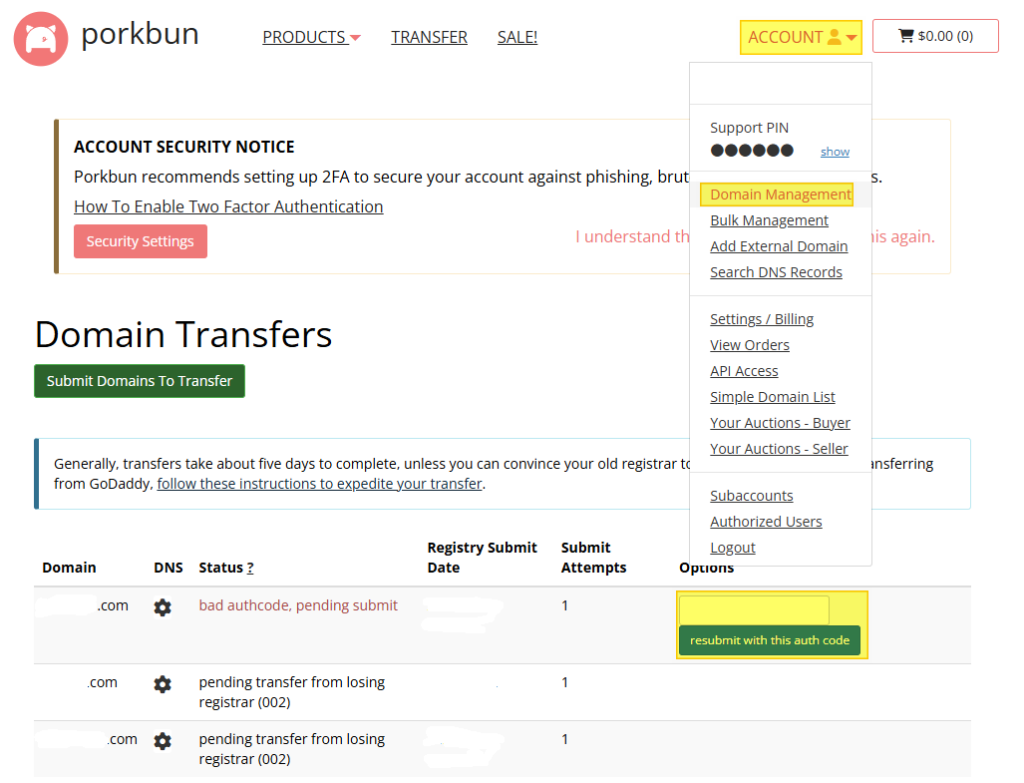
포크번의 [ACCOUNT] – [Domain Management]에 들어가면 다시 Auth Code를 입력할 수 있습니다. 저는 복사/붙여넣기 과정에서 코드 앞의 콜론(:)을 실수로 함께 붙여넣어 오류가 발생했었습니다. 내용을 확인하여 올바른 코드를 다시 입력하고 [resubmit with this auth code] 버튼을 누르면 됩니다. 정상 처리되면 다시 빠른 이전 링크가 포함된 메일을 보내줍니다.
⚠️ 도메인 이전 시 주의사항
도메인을 이전(Transfer)한다고 해서 웹사이트가 즉시 중단되지는 않습니다. 하지만 안정적인 운영을 위해 아래 내용을 반드시 확인하세요.
1. 도메인 이전(Transfer)과 DNS는 별개의 개념입니다
많은 분이 도메인을 이전하면 모든 설정이 함께 이동한다고 생각하지만, 실제로는 ‘도메인 등록기관(Registrar)’만 변경되는 것입니다. 즉, 이전 후에도 기존의 네임서버(NS) 설정은 그대로 유지되는 것이 일반적입니다.
| 구분 | 이전 전 | 이전 직후 (상태) |
| 도메인 등록기관 | 네임칩 | 포크번 |
| DNS(네임서버) 관리 | 네임칩 | 네임칩 (기존 유지) |
| 웹사이트 서버 | AWS | AWS |
- 왜 사이트가 끊기지 않나요?: 도메인의 네임서버(NS) 정보는 도메인 등록 정보의 일부입니다. 이전 과정에서도 기존 네임서버 정보가 일반적으로 유지되기 때문에, 이전 직후에도 방문자 입장에서는 아무런 변화 없이 사이트가 정상 동작합니다.
2. 주의해야 할 점: DNS 서비스의 귀속
도메인 이전이 완료되었다고 해서 모든 관리 권한이 새 업체로 넘어온 것은 아닙니다. DNS 관리가 여전히 기존 업체(네임칩)의 네임서버에서 이루어지고 있는 상태에서, 이전 업체 계정을 해지하거나 DNS 서비스를 중단하면 사이트 접속 불가 및 이메일 송수신 장애가 발생할 수 있습니다.
3. DNS 관리까지 포크번으로 통합하고 싶다면?
도메인과 DNS를 한곳에서 관리하면 운영이 훨씬 편해집니다. 이 작업을 하려면 다음 단계를 따라주세요.
- 기존 DNS 설정 백업: 이전 업체의 DNS 관리 화면에서 A, AAAA, CNAME, MX, TXT(SPF, DKIM 등) 레코드를 모두 기록해 두세요.
- 포크번에 설정 입력: 포크번(Porkbun)의 DNS 관리 화면에서 백업한 설정값을 동일하게 입력합니다.
- 네임서버 변경: 설정이 완료되었다면 도메인의 네임서버 주소를 포크번 기본 네임서버로 변경합니다.
- 특히 Google Workspace, 네이버웍스, Microsoft 365 등 외부 메일 서비스를 사용 중이라면 MX, SPF, DKIM 레코드가 누락되지 않았는지 반드시 확인해야 합니다.
주의: DNS 레코드를 누락하거나 잘못 입력할 경우 홈페이지 접속 불가, SSL 인증서 오류 등이 발생할 수 있으니 변경 전후에 꼼꼼히 확인하세요.
4. 도메인 이전 제한 기간 (60일 정책)
ICANN 정책에 따라 신규 등록, 최근 이전, 또는 일부 등록자 정보 변경 후 60일 이내인 도메인은 다른 등록기관으로 이전할 수 없습니다. 현재 운영 중인 도메인이 이전 가능한 상태인지 먼저 확인해 보세요.
💡 저의 실제 경험
저 역시 도메인을 이전한 직후에는 사이트 접속에 아무런 문제가 없었습니다. 도메인 등록기관만 포크번으로 바뀌었을 뿐, DNS는 여전히 기존 네임칩의 네임서버를 사용하고 있었기 때문이죠. 덕분에 방문자 불편 없이 무사히 이전을 마칠 수 있었습니다.
다만, 관리 편의성을 위해 DNS 설정까지 모두 백업한 후 포크번으로 통합하였습니다. 이제는 도메인과 DNS를 한곳에서 관리할 수 있게 되어 운영이 훨씬 간편해졌습니다. 여러분도 이전 후 꼭 DNS 상태를 확인하고 필요하다면 통합 과정을 거치시길 추천합니다!
마무리하며
도메인 이전 절차는 생각보다 간단합니다. 저도 이번에 인증 오류를 처음 겪어서 혹시 환불 후 재결제해야 하는 번거로운 상황이 생길까 봐 걱정했는데, Auth Code만 다시 입력하니 바로 정상 처리되더라구요.
운영 중인 도메인이 여러 개라면, 합리적인 가격의 업체로 이전하여 고정 지출을 줄여보시는 것도 좋아 보입니다.
혹시 도메인 이전 과정에서 막히는 부분이 있다면 댓글로 편하게 남겨주세요.