![[윈도우 11] Print Screen 기본 캡처 끄기 (픽픽 단축키 충돌 해결) - 섬네일](https://lknote.com/wp-content/uploads/2026/07/disable-print-screen-snipping-tool-windows-11-thumbnail.webp)
최근 윈도우 11로 변경한 뒤 화면을 캡처하는 과정에서 불편함을 겪었습니다. 평소 기본 캡처 프로그램으로 픽픽(PicPick)을 사용하고 있는데, 키보드의 Print Screen(Prt Sc) 키를 누를 때마다 윈도우 기본 캡처 도구가 실행되는 현상이 발생했습니다.
덕분에 픽픽에 설정해 둔 단축키가 제대로 작동하지 않아 상당히 불편했습니다.
문제를 해결하기 위해 인터넷을 검색해 보니 대부분 아래와 같은 방법을 안내하고 있었습니다.
인터넷에서 흔히 소개하는 기존 해결 방법
Win + i (설정) > [접근성] > [키보드] > [인쇄 화면 키를 사용하여 캡처 도구 열기] 항목을 ‘끔’으로 변경
(Win 키는 키보드 왼쪽 아래 Ctrl 키 옆에 있는 윈도우 로고 또는 win이라고 써진 키입니다.)
하지만 제 컴퓨터에서는 접근성 → 키보드 메뉴에 해당 옵션이 보이지 않았습니다.
확인해 보니 현재 사용 중인 Windows 11 환경에서는 인터넷에 많이 소개된 기존 UI와 설정 화면이 달랐습니다. 예전 방식으로는 해당 메뉴를 찾을 수 없어 한참을 헤맨 끝에 다른 경로에서 설정을 변경할 수 있었습니다.
참고로 이 방법은 윈도우 기본 캡처 도구를 삭제하는 것이 아닙니다. Print Screen 키를 눌렀을 때 기본 캡처 도구가 실행되도록 연결된 기능만 비활성화하는 설정입니다.
저처럼 메뉴 위치가 달라져 혼란을 겪는 분들을 위해 해결 방법을 정리해 봤습니다.
윈도우11 기본 캡 도구 끄는 방법1
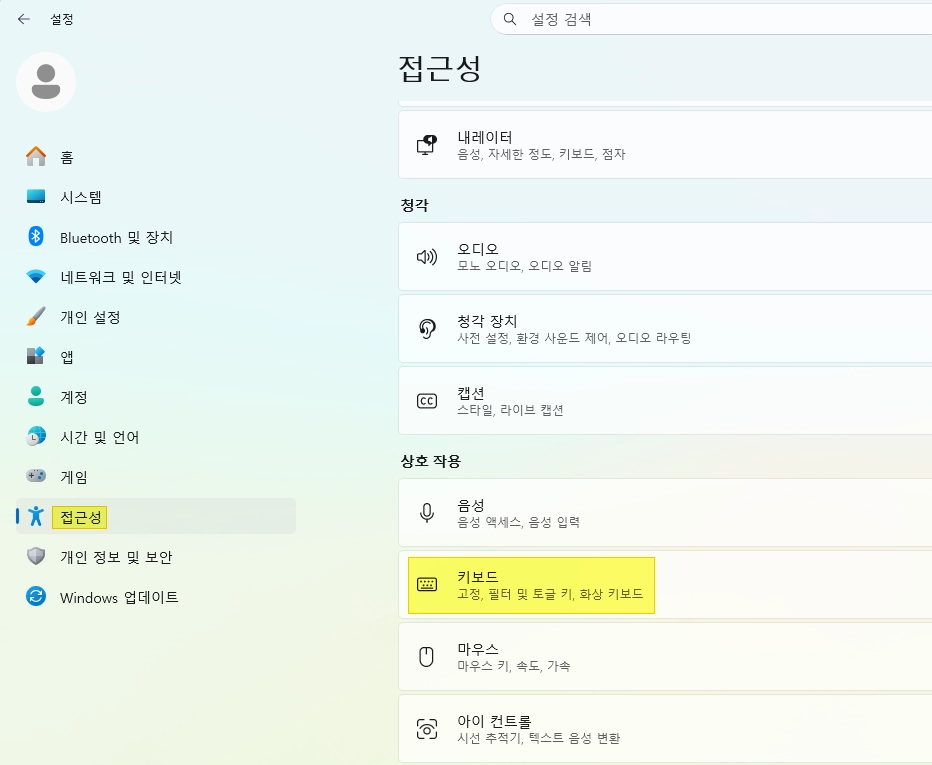
단축키 Win + i로 설정을 열고
[접근성] > [키보드]로 이동합니다.
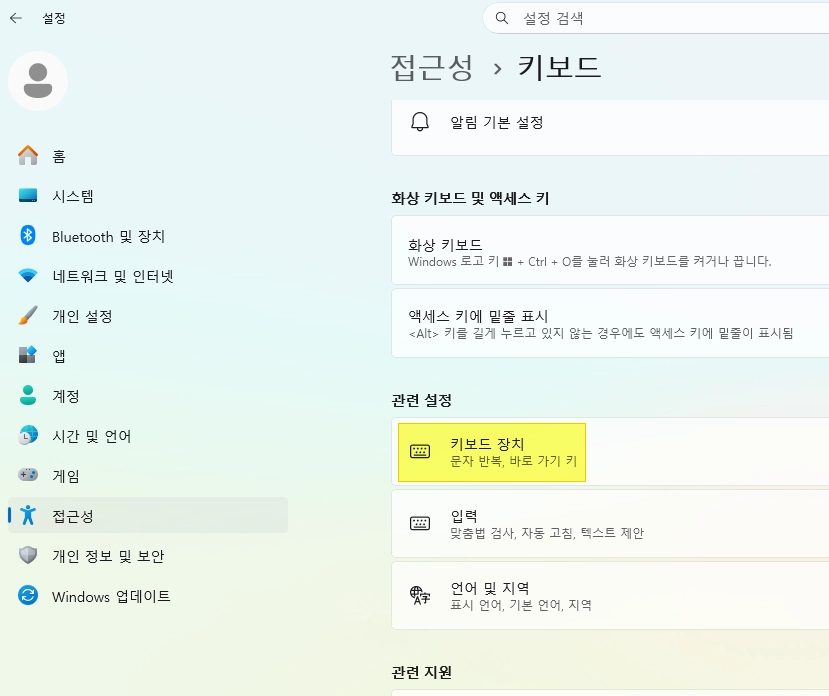
[키보드 장치] 클릭
관련 설정 밑에 있는 항목 중 [키보드 장치] 메뉴를 클릭합니다. (이 버튼을 누르면 위의 ‘[Bluetooth 및 장치] > 키보드’ 메뉴로 이동합니다.)
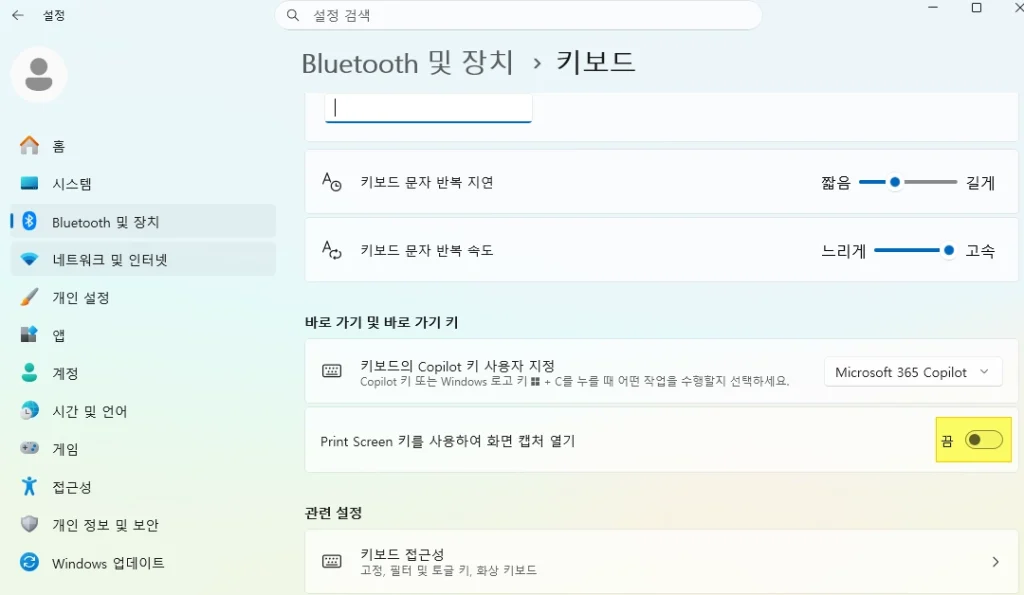
[Print Screen 키를 사용하여 화면 캡처 열기] 항목을 끔으로 변경합니다.
윈도우11 기본 캡처 도구 끄는 방법2
설정 > [Bluetooth 및 장치] > [키보드] > [Print Screen 키를 사용하여 화면 캡처 열기] 항목을 끔
위의 경로로 바로 이동해도 됩니다.
윈도우11 기본 캡 도구 끄는 방법3
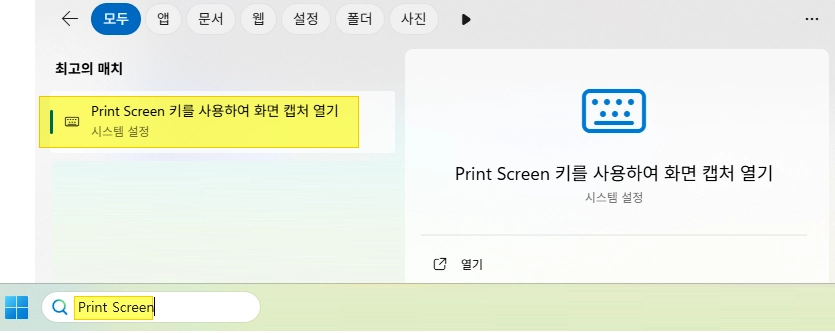
윈도우 작업표시줄 검색창에 ‘Print Screen’을 입력하면 해당 설정 메뉴를 바로 찾을 수 있습니다.
검색 결과에서 ‘Print Screen 키를 사용하여 화면 캡처 열기’를 선택한 뒤 끔으로 변경하면 됩니다.
필수 체크! 단축키가 바로 안 먹힐 때 대처법
위 설정을 변경하면 이제 Print Screen 키를 눌러도 윈도우 기본 캡처 도구는 실행되지 않습니다.
하지만 픽픽이나 알캡처 같은 다른 캡처 프로그램의 단축키가 바로 작동하지 않는 경우도 있습니다.
이럴 때는 사용하는 캡처 프로그램에서 단축키를 한 번 다시 저장해 주면 대부분 정상적으로 동작합니다.
예를 들어 픽픽이라면,
환경 설정 → 단축키
메뉴로 이동한 뒤 현재 단축키를 확인하고 확인 또는 저장 버튼을 눌러 다시 적용해 주세요.
마무리
인터넷에서 검색하면 대부분 접근성 → 키보드 메뉴에서 설정을 변경하는 방법을 안내하고 있습니다.
하지만 제가 사용 중인 Windows 11 환경에서는 해당 옵션이 보이지 않았고, Bluetooth 및 장치 → 키보드 메뉴에서 같은 설정을 변경할 수 있었습니다.
특히 흥미로웠던 점은 접근성 → 키보드 메뉴에서 키보드 장치를 클릭하면 Bluetooth 및 장치 → 키보드 화면으로 이동한다는 점이었습니다. 처음에는 왜 다른 메뉴로 이동하는지 헷갈렸는데, 실제 설정은 이곳에서 변경할 수 있었습니다.
Windows 11은 업데이트에 따라 설정 메뉴의 구성이나 위치가 달라지는 경우가 있어 인터넷에 올라온 예전 방법과 현재 화면이 일치하지 않을 수 있습니다. 그래서 같은 Windows 11을 사용하고 있어도 메뉴를 찾지 못해 당황하는 경우가 생길 수 있습니다.
저처럼 픽픽이나 알캡처 같은 외부 캡처 프로그램을 사용하는데 Print Screen 키가 제대로 작동하지 않아 불편을 겪고 계셨다면, 이 방법으로 해결해 보시기 바랍니다.