
윈도우 공유폴더 만들기 굉장히 복잡해 보이지만 알고보면 딱 몇가지 설정만 하면 됩니다. 바로 아래에 간단히 순서를 표시했습니다. 아마도 하나 하나 따라하기 쉽게 이미지를 많이 넣다 보니 글이 길어져서 처음 보면 “할게 많네”라고 느낄 수 있습니다. 이번 글은 4단계로 공유 폴더 만들기를 정리해보고 공유폴더를 만들었는데 접속이 안되는 경우에 대한 해결책도 몇 가지 정리했습니다. 이 글에 나온 step1~step4까지만 하면 됩니다.
공유 폴더 설정 순서
- step1. 네트워크를 개인 네트워크로 변경
- step2. 네트워크 검색 및 파일 공유 활성화
- step3. 폴더 보안 권한 설정
- step4. 폴더 공유 설정
- 다른 PC에서 접속 확인
step 1. 네트워크를 개인 네트워크로 변경
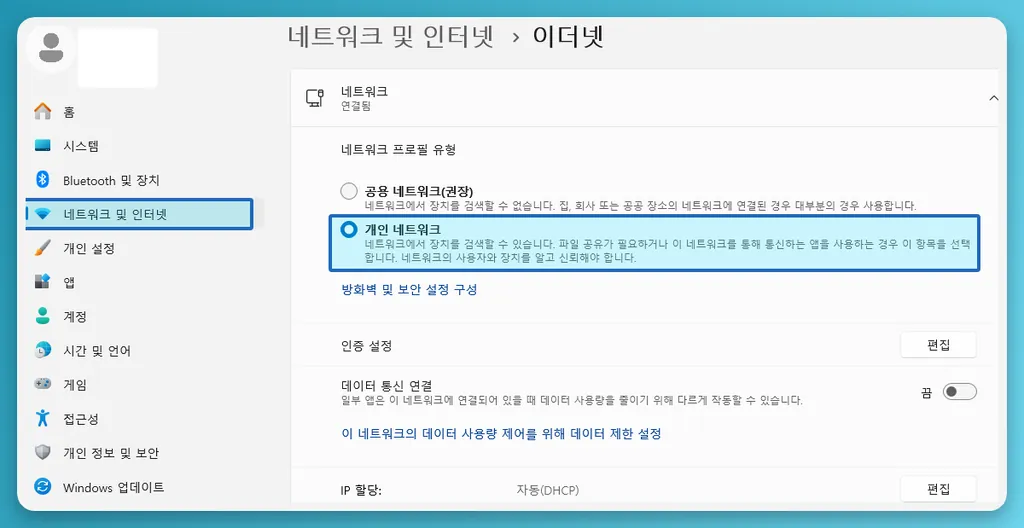
- [ Win + I ] 를 눌러 설정을 실행합니다.
- [ 네트워크 및 인터넷 ] → [ 이더넷 ] 을 선택합니다.
- 현재 연결된 네트워크를 클릭합니다.
- [ 네트워크 프로필 유형 ] 에서 [ 개인 네트워크 ] 를 선택합니다.
step 2. 네트워크 검색 및 파일 공유 활성화
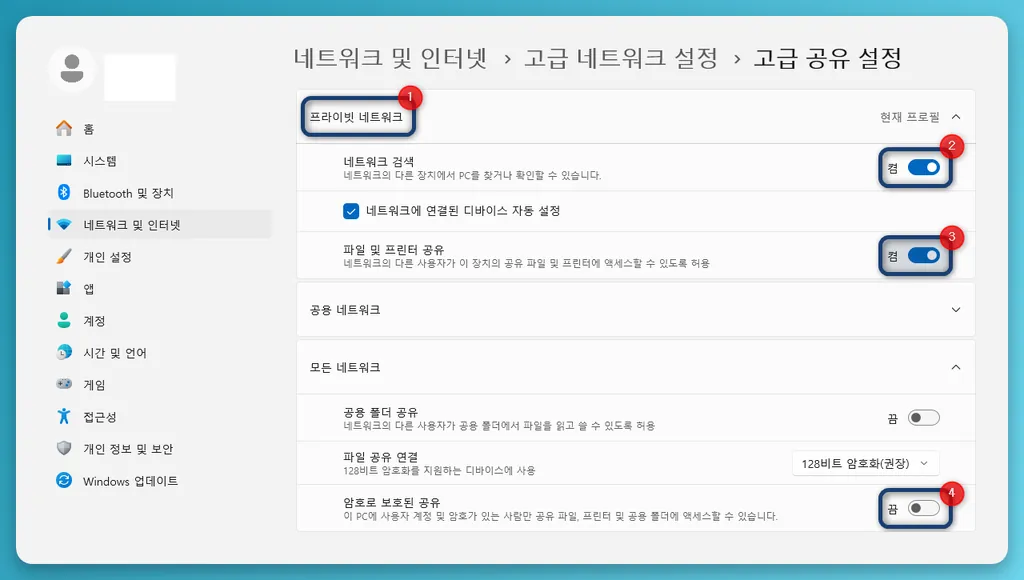
- [ Win + I ] → [ 네트워크 및 인터넷 ] → [ 고급 네트워크 설정 ] → [ 고급 공유 설정 ]
[ 프라이빗 네트워크 ] 항목에서 아래 옵션
- 네트워크 검색 → 켬
- 다른 같은 네트워크에 연결된 다른 PC를 찾을 수 있도록 하며, 내 PC도 다른 장치에서 볼 수 있게 하는 기능.
- 파일 및 프린터 공유 → 켬
- 공유 폴더와 프린터를 사용할 수 있도록 허용하는 기능.
[모든 네트워크] 항목 [암호로 보호된 공유] 설정 부분 확인
- 암호로 보호된 공유 켬
- 공유 폴더에 접근할 때 윈도우 계정과 암호를 입력해야 합니다. 보안이 중요한 환경에 적합합니다.
- 암호로 보호된 공유 끔
- 별도의 로그인 없이 공유 폴더에 접근할 수 있습니다. 가정이나 개인 네트워크에서 간편하게 사용할 수 있습니다.
결론적으로 로그인 없이 공유 폴더를 사용하려면 암호로 보호된 공유를 끄고, 사용자 인증 후 접근하도록 하려면 암호로 보호된 공유를 켜면 됩니다.
암호로 보호된 공유를 사용하는 경우에는 공유 폴더가 있는 PC의 윈도우 계정과 비밀번호를 알아야 접근할 수 있습니다.
우선은 끄고 하는 방법에 대해 알아보겠습니다.
step 3. 폴더 보안 권한 설정
공유 권한을 설정했더라도 보안(Security) 권한이 부족하면 다른 PC에서 접근하지 못할 수 있습니다.
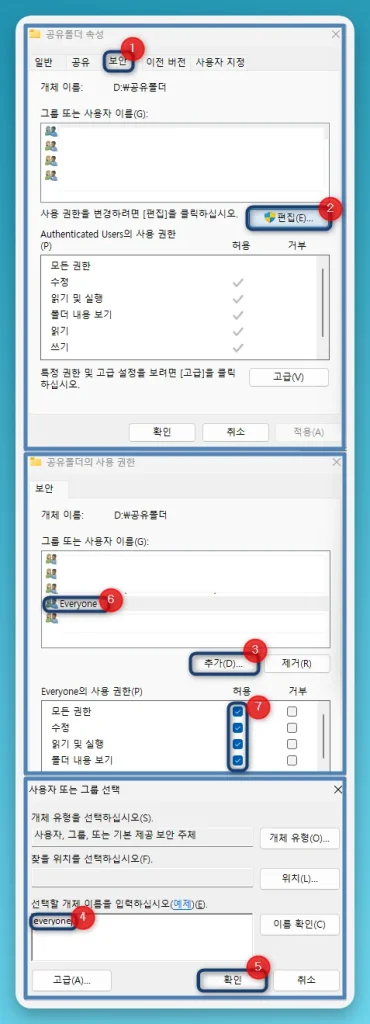
공유할 폴더를 마우스 우클릭한 후 [ 속성 ] 을 클릭합니다.
- [ 보안 ] 탭
- [ 편집 ] 버튼을 클릭합니다.
- [ 추가 ] 버튼을 클릭합니다.
- Everyone 을 입력하고
- [ 이름 확인 ] 을 클릭합니다. Everyone 이 정상적으로 확인되면 [ 확인 ] 을 클릭합니다.
- 추가 된 Everyone 사용자를 선택합니다.
- Everyone에게 필요한 권한을 부여합니다. (파일 수정 및 삭제까지 허용하려면 [ 수정 ] 권한을 추가로 체크)
※ 설정 변경 후에는 [ 적용 ] → [ 확인 ] 을 클릭하여 저장합니다.
※ 공유 권한과 보안 권한은 별도로 동작합니다. 공유 권한에서 Everyone을 추가했더라도 보안 탭에 권한이 없으면 접근이 거부될 수 있습니다.
step 4. 폴더 공유 설정
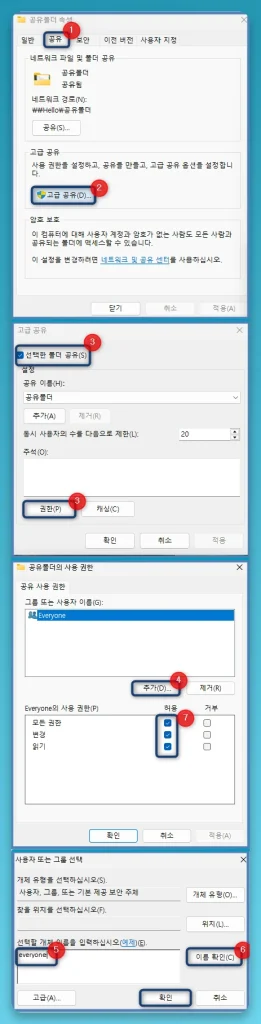
공유할 폴더를 선택한 후 마우스 우클릭 → [ 속성 ] 을 클릭합니다.
- [ 공유 ] 탭
- [ 고급 공유 ] 를 선택합니다.
- [ 선택한 폴더 공유 ] 를 체크 후 [ 권한 ] 버튼을 클릭합니다.
- [ 추가 ] 버튼을 눌러
- Everyone 사용자를 입력합니다.
- [ 이름 확인 ] 을 클릭합니다. Everyone 이 정상적으로 확인되면 [ 확인 ] 을 클릭합니다.
- Everyone 사용자를 선택한 후 필요에 따라 권한을 설정합니다.
- 모든 권한 : 모든 작업 가능
- 변경 : 파일 수정 및 삭제 가능
- 읽기 : 파일 조회만 가능
※ 설정 변경 후에는 [ 적용 ] → [ 확인 ] 을 클릭하여 저장합니다.
※ 이 글에서는 [ 암호로 보호된 공유 ] 를 끈 상태를 기준으로 설명합니다. 따라서 Everyone 권한을 부여하면 같은 네트워크에 연결된 다른 PC에서 별도의 로그인 없이 공유 폴더에 접근할 수 있습니다.
step 5.공유폴더 확인하기
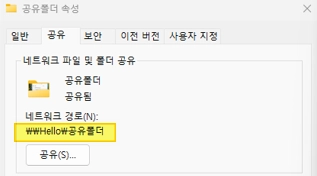
공유 설정이 완료되면 공유탭에 네트워크 경로가 표시됩니다. 저 경로를 이용해서 다른 컴퓨터에서 접근할 수 있습니다.
다음 방법을 이용해 접근 가능합니다.
- 방법 1. 네트워크 경로 직접 입력
- 파일 탐색기 주소창에 공유 폴더의 네트워크 경로를 입력합니다.
- 예) \\HELLO\공유폴더
- 방법 2. 네트워크 메뉴 이용
- 파일 탐색기 → [ 네트워크 ] 를 클릭한 후 공유를 설정한 컴퓨터를 선택합니다.
- 방법 3. IP 주소로 접속
- 파일 탐색기 주소창에 상대의 컴퓨터 IP 주소를 입력합니다.
- 예) \\192.168.0.100
추가1 – 암호로 보호된 공유
이번에는 암호로 보호된 공유를 사용하는 방법에 대해 알아보겠습니다.
앞서 설명한 방법은 같은 네트워크에 연결된 사용자가 별도의 로그인 없이 공유 폴더에 접근할 수 있는 방식입니다.
반면 암호로 보호된 공유를 사용하면 지정된 사용자만 계정과 암호를 입력하여 공유 폴더에 접근할 수 있습니다.
암호로 보호된 공유 켜기
step 2 에 있었던 암호로 보호된 공유 옵션을 켭니다. ([ 모든 네트워크 ] 항목의 [ 암호로 보호된 공유 ] 옵션을 켭니다.)
사용자 준비하기
기존에 사용 중인 윈도우 계정을 사용해도 되며, 공유 전용 계정을 새로 만들어도 됩니다.
새 계정을 만들려면 다음 경로로 이동합니다.
- [ Win + I ] 를 눌러 설정을 실행합니다.
- [ 계정 ] → [ 기타 사용자 ] → [ 계정 추가 ] 버튼을 클릭합니다.
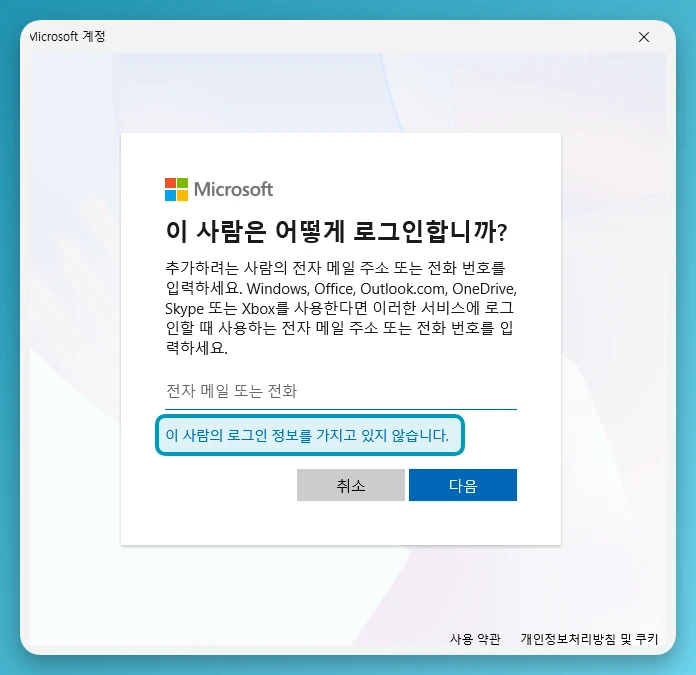
위와 같은 창이 나옵니다.
마이크로소프트 계정으로 로그인을 해도 괜찮습니다.
여기서는 [이 사람의 로그인 정보를 가지고 있지 않습니다.] 를 클릭해서 진행합니다.
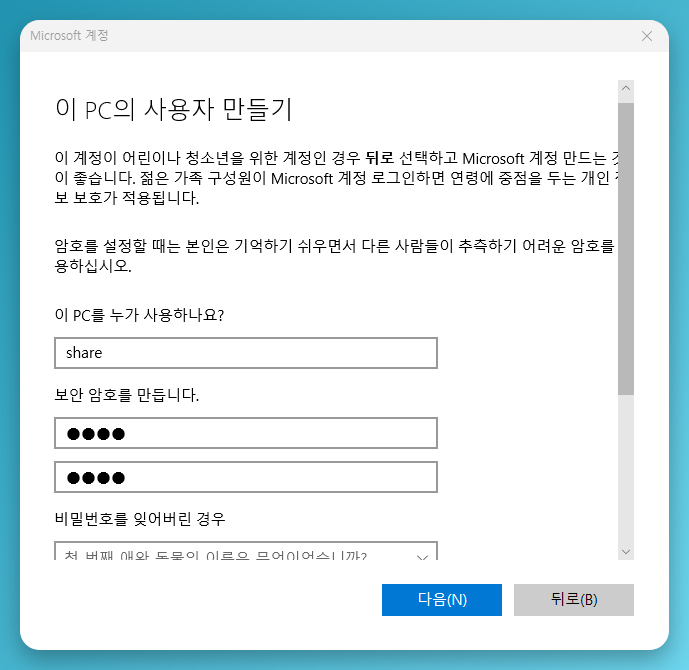
[이 PC를 누가 사용하나요?]에 로그인에 쓸 사용자명을 적습니다.
[보안 암호를 만듭니다.]에 비밀번호를 적습니다.
비밀번호를 잊어버린 경우 찾을 질문도 적고 다음을 눌러 사용자 추가를 완료합니다.
폴더 공유 설정 + 폴더 보안 권한 설정
앞서 step3, step4에서 설정했던 Everyone 대신 생성한 사용자 계정 또는 사용할 계정을 추가합니다.
예를 들어 share 계정을 만들었다면:
- 공유 권한 → share 추가
- 보안 권한 → share 추가
와 같이 설정합니다.
필요에 따라 읽기, 수정 등의 권한을 부여합니다.
암호로 보호된 공유 – 공유 폴더 확인하기
step5에서 공유폴더에 접속하는 것과 방법이 같습니다.
다른 컴퓨터에서 공유 폴더에 접속하면 사용자 이름과 암호를 입력하라는 창이 표시됩니다.
여기에 앞서 설정한 계정 정보를 입력하면 공유 폴더를 사용할 수 있습니다.
추가2 – 오프라인에서도 공유 폴더 사용하기
기본 공유 폴더는 상대방 컴퓨터가 켜져 있어야만 접근할 수 있습니다. 하지만 오프라인 파일 기능을 사용하면 공유 폴더의 내용을 내 컴퓨터에 저장하여 네트워크 연결이 끊어져도 일부 파일을 사용할 수 있습니다.
- 설정 방법: 공유 폴더를 우클릭한 후 [항상 오프라인 사용 가능] 을 클릭합니다.
설정이 완료되면 공유 폴더의 내용이 로컬 컴퓨터에 저장되며, 상대방 컴퓨터가 일시적으로 꺼져 있거나 네트워크 연결이 끊어진 경우에도 이전에 동기화된 파일을 확인할 수 있습니다.
※ 협업 중인 파일의 경우 현재 저장된 파일이 최신 버전이 아닐 수 있으므로 사용 전 동기화 상태를 확인하는 것이 좋습니다. 최근 수정한 날짜를 확인하는 등의 노력이 필요합니다.
※ 오프라인 파일 기능은 공유 폴더를 제공하는 컴퓨터가 아닌 공유 폴더를 사용하는 컴퓨터에서 설정해야 합니다.
※ 일반적으로 Windows 11 Pro, Enterprise, Education 에디션에서 사용할 수 있으며 Home 에디션에서는 기본적으로 사용할 수 없습니다.
추가3 – 바로가기 만들기
바탕화면에서 공유폴더에 빠르게 들어가는 방법은 바로가기를 만드는 것 입니다.
바탕화면 우클릭 > 새로 만들기 > 바로가기 > 항목 위치 입력 > 공유 폴더의 네트워크 경로를 입력합니다.
추가4 – 공유 폴더 접속이 갑자기 안되는 경우
공유 폴더가 정상적으로 사용되다가 갑자기 접근이 거부되거나 로그인 오류가 발생하는 경우가 있습니다.
이러한 문제는 저장된 자격 증명, 기존 네트워크 세션, 또는 공유 설정 변경으로 인해 발생할 수 있습니다.
해결방법1
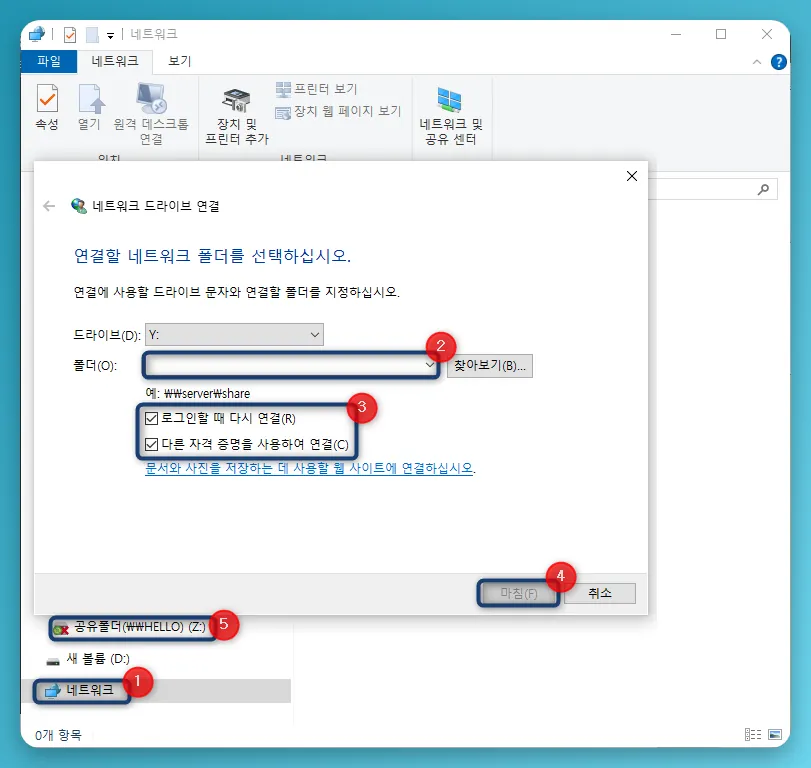
[ 파일 탐색기 ] → [ 네트워크 ] 우클릭 → [ 네트워크 드라이브 연결 ]
공유 폴더 경로를 입력한 후 다음 항목을 체크합니다.
- [다른 자격 증명을 사용하여 연결] 체크
- [로그인할 때 다시 연결] 체크
이후 [ 마침 ] 을 클릭합니다.
해결방법2
윈도우 검색창[단축키: Win + S] → ‘자격 증명 관리자’를 입력한 뒤 실행합니다.
이후 [Windows 자격 증명]을 클릭하고, 목록에서 해당 공유 폴더(또는 상대 PC 컴퓨터 이름)와 관련된 자격 증명을 찾아 [제거]한 후 다시 접속합니다.
해결방법3
명령 프롬프트(CMD)를 관리자 권한으로 실행한 후 아래 명령어를 입력합니다.
현재 연결된 네트워크 세션 삭제
net use * /delete /y이렇게 하고 다시 접속하면 될텐데 그래도 안된다면
해결방법4
네트워크 세션 새로고침
그래도 해결되지 않는 경우 아래 명령으로 네트워크 서비스를 재시작합니다.
net stop workstation /y
net start workstation이 명령은 윈도우의 네트워크 세션을 새로 고쳐 꼬인 연결 정보를 초기화합니다.
마무리
간단하게 윈도우 공유폴더 만드는 방법을 정리했습니다.
윈도우 10도 설정 방법이 거의 동일하기 때문에 이 글을 참고하면 동일하게 공유 폴더를 만들 수 있습니다.
이미지가 많아 처음에는 복잡해 보일 수 있지만 실제 설정은 몇 단계만 거치면 되며, 한 번만 해보면 다음부터는 어렵지 않게 설정할 수 있습니다.
만약 공유 폴더가 보이지 않거나 접속이 되지 않는다면 step1 ~ step4 설정을 다시 확인한 후, 추가로 정리한 오류 해결 방법을 참고해 보시기 바랍니다.
![[윈도우 11] Print Screen 기본 캡처 끄기 (픽픽 단축키 충돌 해결) - 섬네일](https://lknote.com/wp-content/uploads/2026/07/disable-print-screen-snipping-tool-windows-11-thumbnail-150x150.webp "[윈도우 11] Print Screen 기본 캡처 끄기 (픽픽 단축키 충돌 해결)")