

컴퓨터로 인터넷을 하거나 블로그 작업, 업무를 할 때 매번 자주 방문하는 사이트들이 있습니다. 하지만 컴퓨터를 켤 때마다 즐겨찾기를 일일이 누르거나 링크를 하나씩 여는 것은 너무 귀찮고 번거로운 일입니다.
만약 고정적으로 매일 열어두고 확인해야 하는 여러 개의 사이트가 있다면, 클릭 딱 한 번으로 모든 링크를 동시에 실행할 수 있는 아주 쉽고 편한 방법이 있습니다. 바로 크롬 확장 프로그램을 활용하는 것인데요.
이번 포스팅에서는 여러 개의 URL 주소를 클릭 한 번으로 새 탭에 띄워주는 크롬 확장 프로그램, Open Multiple URLs의 설치 및 자세한 사용법을 소개해 드리겠습니다.
한 번에 여러 탭 여는 크롬 확장 프로그램 –Open Multiple URLs
가장 먼저 크롬 확장 프로그램을 설치해야 합니다.
🔗 Open Multiple URLs 크롬 확장프로그램 설치 링크: Open Multiple URLs 설치 링크
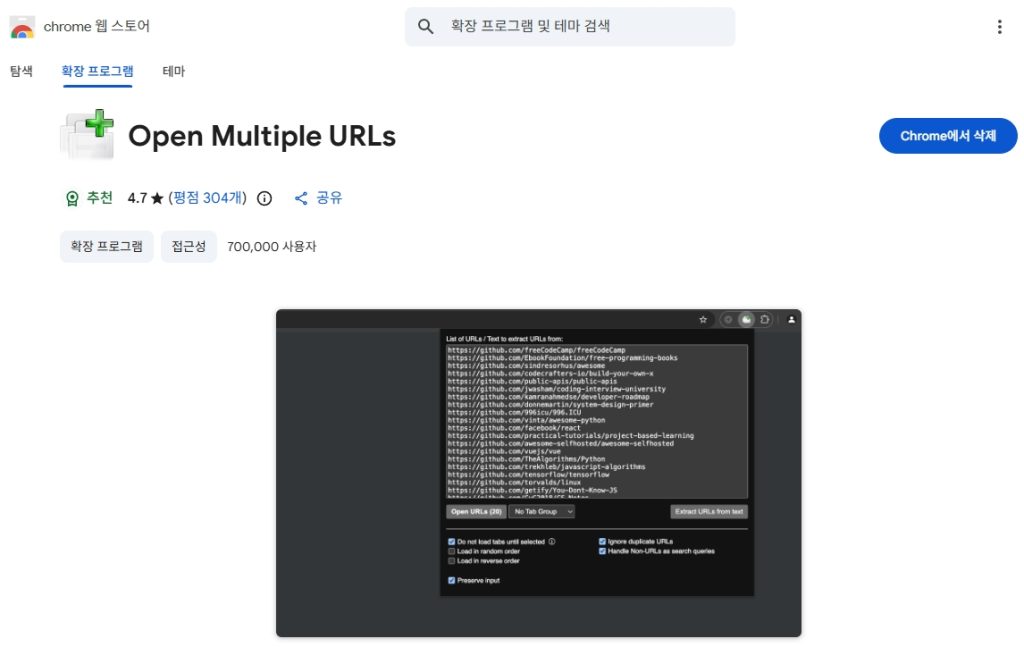
위의 바로가기 링크로 접속하거나, Chrome 웹 스토어 검색창에 ‘Open Multiple URLs’를 직접 입력하셔도 됩니다.
위 예시 화면은 이미 프로그램이 설치된 상태라 Chrome에서 삭제 버튼으로 보입니다. 설치가 안된 경우에는 우측 상단의 파란색 [Chrome에 추가] 버튼으로 표시됩니다. 이 버튼을 클릭해서 크롬 브라우저에 추가해 줍니다.
Open Multiple URLs크롬 상단 바 아이콘 고정하기 (핀 설정)
설치가 완료되었다면, 매번 프로그램 목록을 찾아 들어가지 않도록 주소창 옆에 아이콘을 꺼내두는 것이 편합니다.
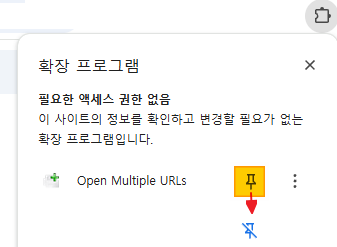
크롬 우측 상단의 퍼즐 조각 모양(확장 프로그램) 아이콘을 누르면 방금 설치한 프로그램 목록이 나타납니다. 여기서 이름 옆에 있는 핀(Pin) 모양 아이콘을 한 번 클릭해 줍니다. 이렇게 고정 설정을 해두면,

위의 화면처럼 주소창 오른쪽에 항상 Open Multiple URLs 아이콘이 상시 나타나게 되어 언제든 빠르게 실행할 수 있습니다.
Open Multiple URLs 실제 사용법
방금 추가된 아이콘을 클릭하면 팝업창이 뜨고 텍스트를 입력할 수 있는 하얀색 창이 뜹니다.
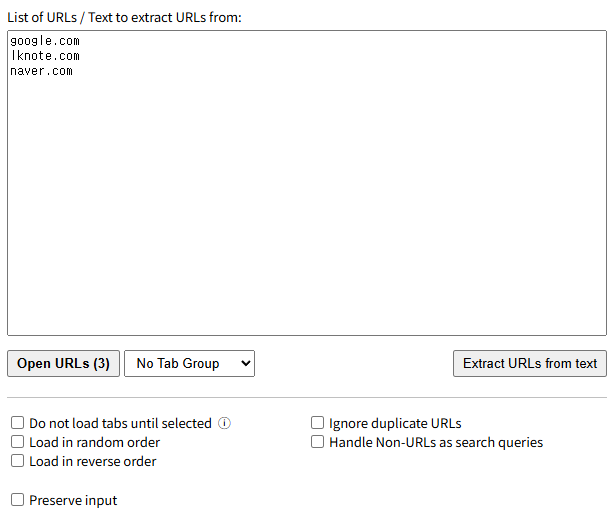
이 빈칸에 내가 자주 들어가는 사이트들의 URL 주소를 한 줄에 하나씩 쭉 적어놓은 뒤, 하단의 [Open URLs] 버튼을 누르면 바로 동작합니다. 순식간에 새 탭들이 추가되면서 [List of URLs]부분의 빈칸에 적어두었던 여러 사이트가 한 번에 열리게 됩니다. 밑에 옵션도 있어서 중복된 URL은 열지 않게 할 수도 있습니다.
Open Multiple URLs 활용 팁
- 메모장에 링크 리스트 만들어 놓기: 매일 작업용으로 자주 쓰는 사이트 목록을 메모장에 미리 정리해 뒀다가, 컴퓨터를 켜자마자 전체 복사(Ctrl+C) 후 이 프로그램에 붙여넣기(Ctrl+V)만 해서 한 방에 업무 환경을 세팅합니다.
- 대량 페이지 수집 및 자동 저장: 특정 자료나 대용량 페이지를 연속으로 다운로드 받아야 할 때, 관련 링크 리스트를 한 번에 싹 정리해서 Open Multiple URLs로 탭을 전부 열어둡니다. 그 후 웹페이지 자동 저장 확장 프로그램을 함께 연동하여 사용하면 작업 시간을 수십 배 이상 아낄 수 있어 매우 유용합니다.
마무리
지금까지 매번 일일이 사이트를 찾아 들어가야 했던 불편함을 해결해 주는 크롬 탭 일괄 열기 확장 프로그램에 대해 알아보았습니다.
사소한 도구 같지만, 인터넷 작업 능률과 속도를 올려 주는 고마운 프로그램입니다. 평소 반복적인 링크 열기 작업 때문에 귀찮으셨던 분들은 오늘 소개해 드린 팁을 활용해 훨씬 쾌적하고 편안한 업무 환경을 누려보시기 바랍니다.
다음에도 일상과 업무 속 불편함을 해결해 줄 좋은 정보로 찾아오겠습니다. 궁금한 점은 언제든 댓글로 남겨주세요. 감사합니다!






![[윈도우 11] Print Screen 기본 캡처 끄기 (픽픽 단축키 충돌 해결) - 섬네일](https://lknote.com/wp-content/uploads/2026/07/disable-print-screen-snipping-tool-windows-11-thumbnail.webp)