
인터넷을 하거나 자료 조사를 하다 보면, 한 페이지에 있는 많은 이미지들을 다운로드 받고 싶을 때가 있습니다. 하지만 수십 장의 사진을 마우스 우클릭해서 ‘다른 이름으로 저장‘을 하나씩 누르다 보면 손가락도 아프고 시간도 너무 오래 걸려 금방 피곤해집니다.
이럴 때 클릭 몇 번만으로 페이지 내의 모든 이미지를 일괄 추출하고, 원하는 크기만 골라 한 번에 저장할 수 있는 아주 좋은 툴이 있습니다. 바로 크롬 확장 프로그램인 Image Downloader – Imageye를 활용하는 방법입니다.
이번 포스팅에서는 대량의 이미지를 한 번에 받을 수 있는 Imageye의 설치 방법과 광고·아이콘을 거르는 필터링 사용법, 그리고 용량을 줄여주는 자동 변환 팁까지 자세히 소개해 드리겠습니다.
페이지 내 이미지 한 번에 다운로드 받는 프로그램 설치
먼저 크롬 브라우저에 Imageye 크롬 확장 프로그램을 추가해야 합니다. 아래의 크롬 웹 스토어 공식 설치 주소 통해 설치 가능합니다.
🔗 Image downloader – Imageye 크롬 확장 프로그램 설치 주소: Image downloader – Imageye
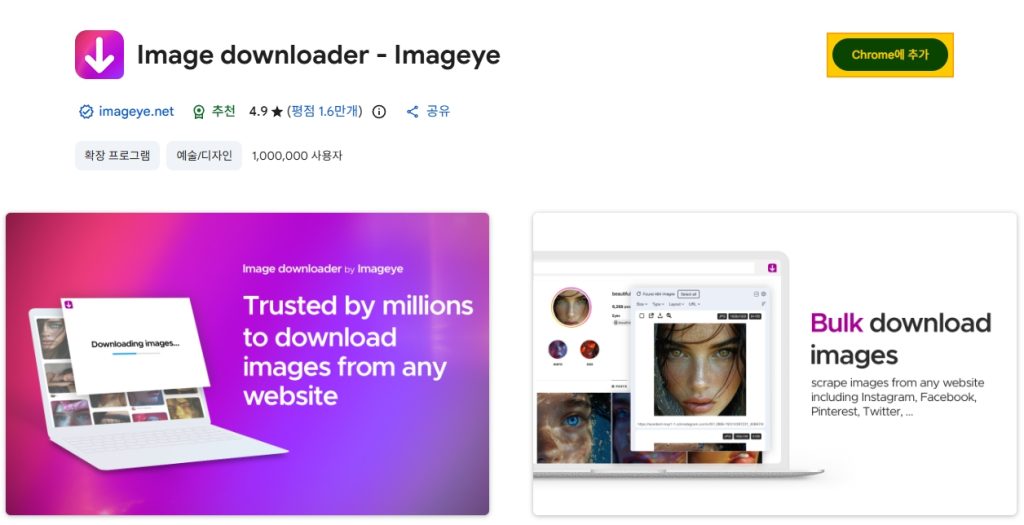
설치 페이지에서 우측 상단의 파란색 [Chrome에 추가] 버튼을 눌러 프로그램을 브라우저에 설치해 줍니다.
설치가 완료되면 이전 포스팅에서 소개해 드린 것처럼, 크롬 우측 상단의 퍼즐 조각 아이콘(확장 프로그램 관리)을 누른 뒤 Imageye 이름 옆의 핀(Pin) 모양 아이콘을 클릭해 상단 바에 고정해 줍니다. 이렇게 해두어야 필요할 때마다 즉시 실행할 수 있어 편합니다.
Imageye 사용법: 원하는 이미지 만 골라 받기
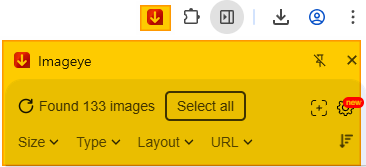
핀 고정까지 마쳤다면 이제 다운로드하고 싶은 이미지가 많이 있는 페이지로 이동합니다. 그 상태에서 상단 바에 있는 Imageye 아이콘을 클릭해 줍니다.
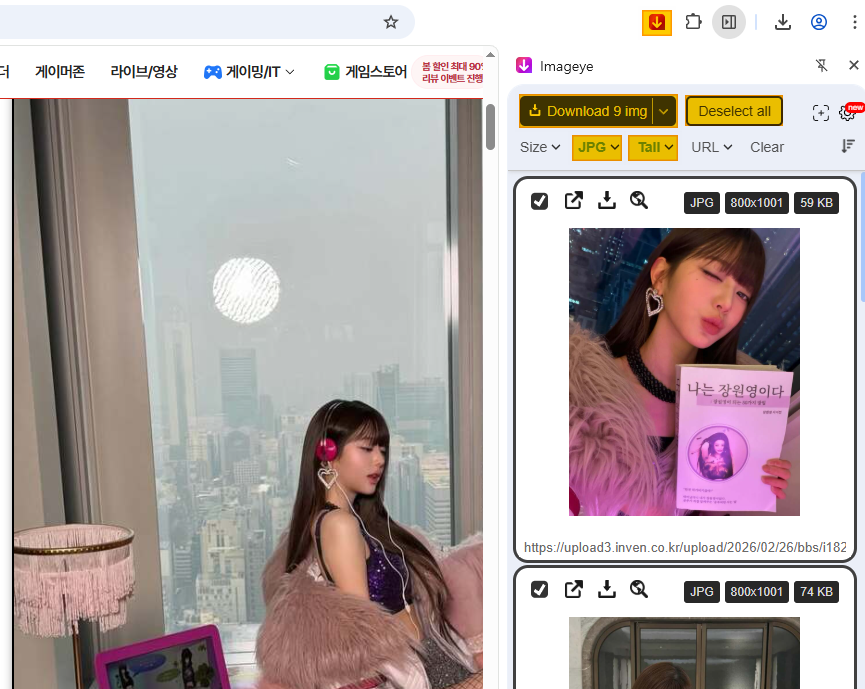
아이콘을 누르면 우측에 작은 팝업 창이 뜨면서, 현재 페이지에 존재하는 모든 이미지 파일들을 목록으로 보여줍니다.
[Select all]을 누르면 모든 이미지에 체크가 되고 [Download img] 버튼을 누르면 전부 다운로드됩니다.
하지만 화면에 보이는 모든 파일을 그냥 받으면 사이트의 자잘한 로고, 메뉴 아이콘, 불필요한 광고 배너까지 전부 저장되어 버립니다. 내가 원하는 사진들만 골라내기 위해서는 상단의 필터 기능을 활용해야 합니다.
원하는 이미지만 필터링하는 3가지 핵심 팁
팝업 창 상단의 SIZE(크기), TYPE(확장자), LAYOUT(비율) 필터를 적당히 조합하면 원하는 이미지들만 깔끔하게 나열할 수 있습니다.
- Size(크기) 필터 활용: 보통 우리가 소장하고 싶은 고화질 이미지들은 파일 크기가 큽니다. 필터에서 [Large]를 선택해 주면, 사이트 고유의 자잘한 아이콘이나 로고들은 자동으로 걸러지고 큼직한 사진들만 남게 됩니다.
- Type(확장자) 필터 활용: 다운로드하려는 사진들이 대부분 같은 포맷(예: JPG 또는 PNG)으로 되어 있다면, 정상적인 사진 한 장의 확장자를 확인한 뒤 해당 타입만 체크해 줍니다.
- Layout(비율) 필터 활용: 필터 옵션에
Any,Square,Wide,Tall이 있습니다. 보통Square는 정사각형 아이콘이 많고,Wide는 가로로 긴 배너 광고가 많습니다. 인물 사진이나 세로형 이미지를 원할 때는 [Tall]을, 가로형 고화질 풍경 사진 등을 원할 때는 [Wide]와 [Size: Large]를 조합하면 광고 없는 깨끗한 리스트를 얻을 수 있습니다.
원하는 이미지들만 리스트에 남았다면, 상단의 [Select all]을 눌러 전체 체크를 한 뒤 [Download img] 버튼을 누르면 모든 이미지가 한 번에 내 컴퓨터로 다운로드됩니다.
이미지 용량을 줄여주는 ‘자동 변환 다운로드’ 기능
Imageye의 좋은 기능 중 하나는 다운로드와 동시에 파일 확장자를 자동으로 바꿔주는 기능입니다.
프로그램 내부의 설정(톱니바퀴 모양 아이콘)에 들어가면 몇 가지 커스텀 설정을 할 수 있습니다. 그중 Convert(변환) 메뉴를 확인해 보세요.
여기서 원본이 JPG나 PNG인 파일들을 웹 최적화 포맷인 WebP로 자동으로 변환해서 다운로드되도록 변경할 수 있습니다. WebP 확장자로 이미지를 받게 되면 시각적 화질은 거의 그대로 유지되면서 파일 용량만 획기적으로 줄어들기 때문에, 저장 공간을 아끼는 데 엄청난 도움이 됩니다.
마무리
오늘 소개해 드린 이미지 일괄 다운로드 툴은 쇼핑몰 운영자가 상품 상세페이지 이미지를 백업할 때, 업무나 과제를 위해 대량의 시각 자료를 수집할 때 등 다양한 상황에서 엄청난 시간 단축을 도와줍니다. 개인적으로 좋아하는 연예인이나 캐릭터의 사진을 모으는 ‘덕질’을 할 때도 이만한 프로그램이 없습니다.
만약 Imageye 프로그램 외에 다른 대안 프로그램을 찾으신다면, 아래의 유사한 확장 프로그램도 함께 추천해 드립니다.
🔗 대체 추천 툴 – Image Downloader – Save pictures 크롬 확장 프로그램 설치 주소 : [Image Downloader – Save pictures 설치 링크]
이 프로그램 역시 사용법이 거의 동일하며, 이미지 목록을 불러오는 속도가 굉장히 직관적이고 빨라 Imageye와 마찬가지로 이미지 일괄 다운로드 기능이 필요할 때 쓰기 좋은 크롬 확장 툴입니다.
여러 이미지를 다운로드 할 때 귀찮고 피곤하셨던 분들은 오늘 소개해 드린 툴을 사용해 편하게 받으실 수 있으면 좋겠습니다.